
单据审批流(标准版、专业版)
01、新增智能审批机器人
业务场景:
单据设置了审核以后,为提高审核效率,减少人工重复工作,需要自动检查单据信息,由系统将符合条件的单据自动进行审核
具体如下图所示:
1、进入【智能管理】-【审核机器人】选择对应需要的机器人
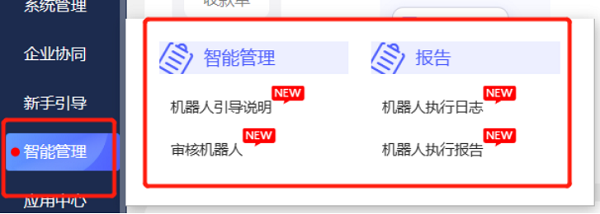
目前支持的单据审核机器人有:进货单、销售订单、销货单、收款单
2、点击【添加任务】设置机器人的审核范围、审核合规条件、审核周期等信息
以销售订单为例:
1、点击【添加字段】设置审核范围条件,如果有多个条件可添加多个字段进行设置,例:截图中选择的审核范围是客户=呀呀,那对应机器人在进行自动审核时就只会审核客户名称为呀呀的销售订单
2、范围条件设置完成后,点击下一步,设置审核合规条件,例:截图中审核的合规条件是销售订单上业务员选择为张三的客户是呀呀销售订单才会被机器人审核
3、合规条件设置完成后,点击下一步可设置【审核周期】,周期类型支持设置实时、每日、每周、每月,其中每日、每周、每月可设置具体的审核执行时间点,最多可设置5个审核执行时间
4、审核机器人上述设置保存后,可在下面的【任务明细】中查看到已保存的信息,操作中可查看审核机器人执行审核的日志记录,也可点击【执行一次】手动执行触发机器人执行审核任务或对审核机器人进行编辑、复制、停用、删除操作
5、审核机器人任务执行后除了可以在上述操作中查看日志外,也可进入【智能管理】-【机器人执行日志】中查看日志记录
6、在【智能管理】-【机器人执行报告】中可查看审核机器人执行任务的统计报告情况
02、审批机器人支持设置业务函数
业务场景:
当设置机器人审批时,审批范围无法直接使用字段控制,需要通过设置公式来控制。
产品解决方案:
进入【智能管理】-【审核机器人】,设置机器人审核范围条件及审核合规条件时,支持按公式进行设置
03、 审批流指派
业务场景:
在企业日常管理中,员工报销或其他申请提交时,由于项目过多导致没办法通过分支条件缩小结点审批人范围,因此需要提交及或上个结点审批人指派下级审批人。
具体如下图所示:
1、审批流-指派规则(审批人)
指派-可以由上一环节指定本环节的处理人
a、该结点支持被上级结点指派
b、如果上一级结点是提交,则支持提交人在提交时进行指派
例: 当前流程设置如下,第一结点为【项目负责人审批】
【项目负责人审批】结点设置:【指派-可以由上一环节指定本环节的处理人】
单据提交人在【提交】时,显示指派窗口,并选择【项目负责人审批】结点的指派人
2、指派方式:
a 、仅可选择一人:上级指派本结点审批人时,只能指派一人
b 、可选多人:上级指派本结点审批人时,可指派多人
C 、全员指派
①当勾选该选项时,则需要结合前两个选项使用(仅可选择一人、可选多人)
②如果本结点有设置的审批人时,则指派的审批人范围:当前结点中设置的审批人
③如果本结点没有设置审批人,指派的审批人范围:所有审批人
④当前结点没有审批人,可被指派的人,能从所有人中选择
3、审批流-指派方式(分支)
指派方式:
a 、单分支—仅允许指派一个分支, 该环节审批同意时,仅能从候选分支中选择一个作为该环节的后续环节
b、多分支-允许指派多个分支该环节审批同意时,仅能从候选分支中选择一个或多个作为该环节的后续环节
C 、所有分支指派所有分支该环节审批同意时,指派所有分支作为该环节的后续环节
注:如果开始后,即是分支条件,且所有分支条件均支持命中时,则提交后,即可指派默认为【多分支-允许指派多个分支】

截屏,微信识别二维码
客服QQ:5151867
(点击QQ号复制,添加好友)