
发布时间:2026-6-12
特价活动:>>>> 用友U8、T6、T+、T3软件产品4折优惠,畅捷通T+cloud、好会计、好业财、好生意云产品8折优惠,另有话费赠送。
【问题现象】
T+11.6版本开始能够使用邮件审批业务单据,那么启用审批流和未启用审批流的情况下分别如何使用此功能?
【解决方案】
一、前期设置
1、增加审核员工档案
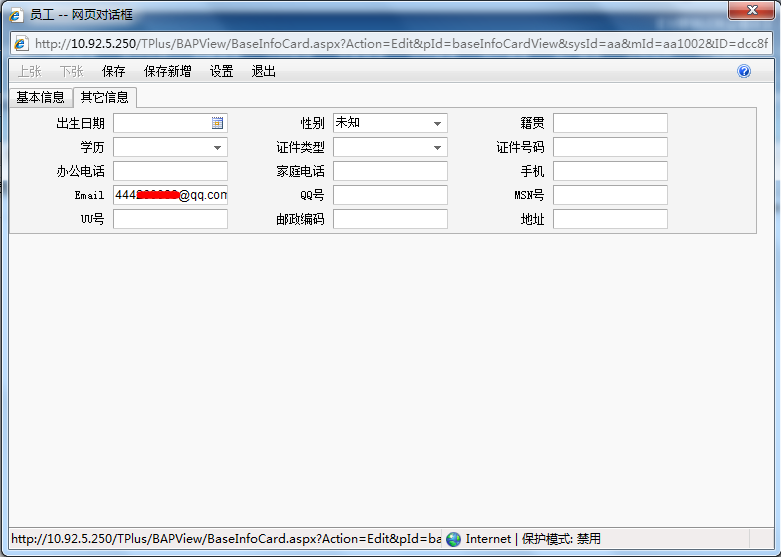
进入“基础设置”-“常用信息设置”-“员工”,点击“新增”增加员工档案,并在“其他信息”页签Email处添加员工邮箱地址,此邮箱用来接收单据审核邮件。
2、增加审核账号
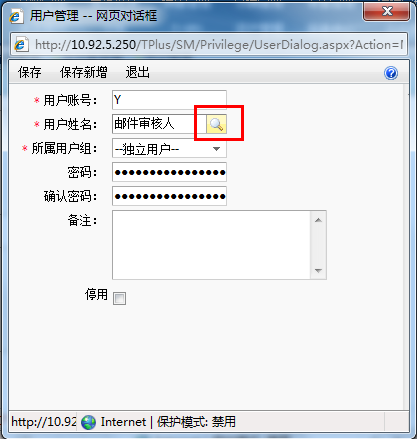
进入“系统管理”-“用户权限”,点击“维护用户”下的“新增”,增加一个账号。
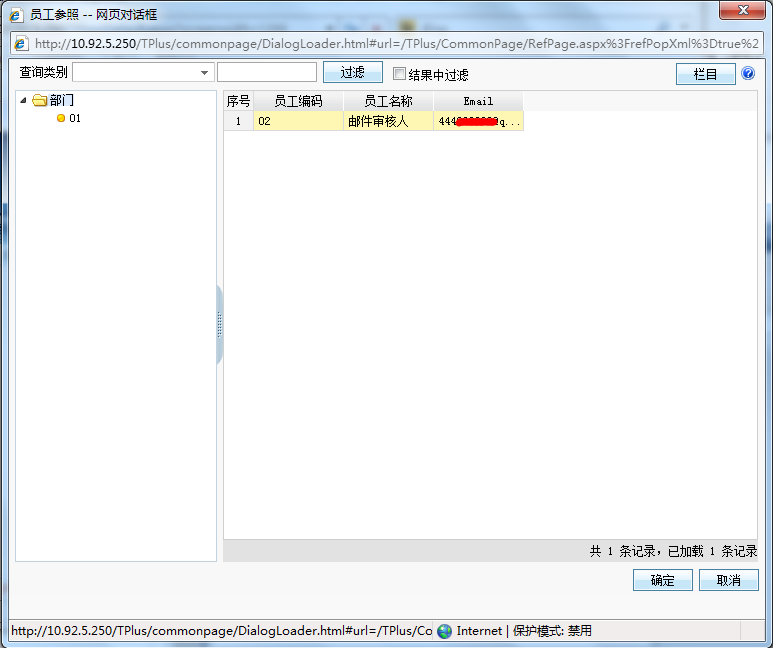
注意:“用户姓名”不能手工输入,一定要点击放大镜在员工档案参照界面选择上一步骤中新增的有邮箱地址的员工。
3、添加审核权限
在用户权限中选中上一步骤中新增的操作员或者该操作员的组,点击“授权”,给予该操作员相应单据的审核权限。
4、配置邮箱
进入“系统管理”-“消息中心”-“消息中心连接设置”,选择“邮件”标志,输入邮箱的服务器以及地址和密码,各邮箱服务器可百度查询。
二、审核步骤
情景一、未使用审批流
方法一:进入“系统管理”-“消息中心”-“单据消息设置”,点击“新增”,“消息类型”选择“审核通知”,发送方式勾选“邮件”,并在“其他接收人”处选择之前增加的有邮箱地址的员工。
新增单据保存后,该邮箱即可收到审核邮件。
方法二:新增单据保存之后审核之前,可以点击“消息”
选择“审核通知”,发送方式勾选“邮件”,并且在“其他接收人”里选择有邮箱地址的员工。
收到邮件后点击附件中的“下载”即会打开审核网页
在“密码”框里输入审核员工的账号密码后点击“审核”
情景二、使用审批流
如果启用了审批流则无需预先做消息设置,只需做完前期设置后进入“系统管理”-“单据设置”-“单据审核设置”,先要勾选“启用审批流”,然后勾选“邮件审批”,接着点击“设置”设置审批流程即可。
审批设置里的审批人需要选择前期设置里新增的有权限有邮箱地址的员工
审批设置做完后填写单据直接保存,即可收到审批邮件。
启用了审批流的审批邮件和没有启用审批流的审批邮件稍不同,最下面会有审批进度的显示。
点击邮件附件中的“下载”即会链接到审批网页,填写批语后输入审批人的密码(同登录软件密码)点同意即可。
三、常见问题
1、邮件里点审批之后提示:没有审核权限?
原因:在用户权限中没有将审批的账号和员工档案关联
解决方法:进入“系统管理”-“用户权限”,点击“维护用户”下的“新增”,增加一个账号。 “用户姓名”不能手工输入,一定要点击放大镜在员工档案参照界面选择上一步骤中新增的有邮箱地址的员工。再给予该操作员审核单据的权限。
2、邮件里点审批之后提示:登录失败?
原因:在邮件里审批时没有输对密码
解决方法:该密码是收到审批邮件的员工登录软件的密码。

截屏,微信识别二维码
客服QQ:5151867
(点击QQ号复制,添加好友)