
在用友T1软件中,部分商品单独统计?分类统计、分组打印?这些需求都如何解决?小编来给大家支招!
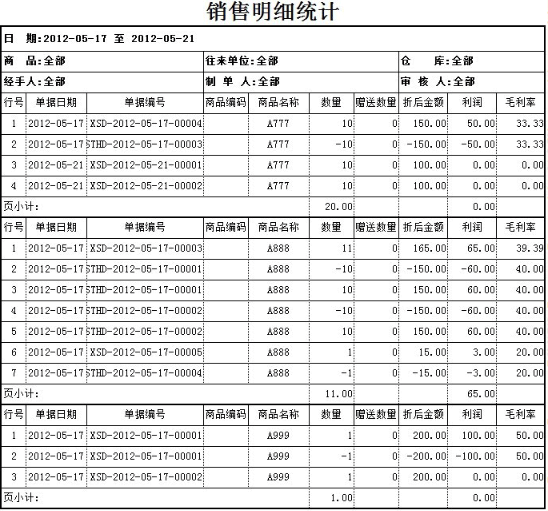
分组打印可以解决单据中统计中部分商品单独设计,商品分类统计、分组打印的需求。下面以“销售明细统计”为例来演示,如下:
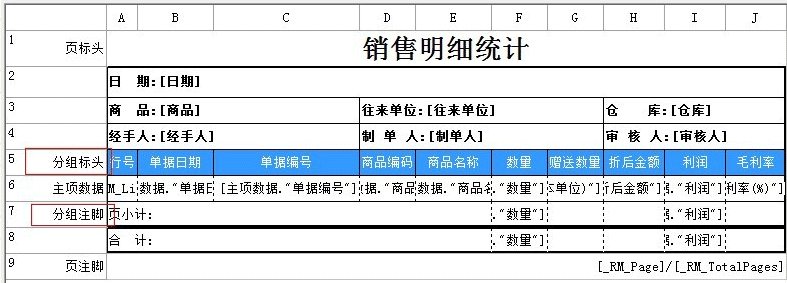
具体操作方法:
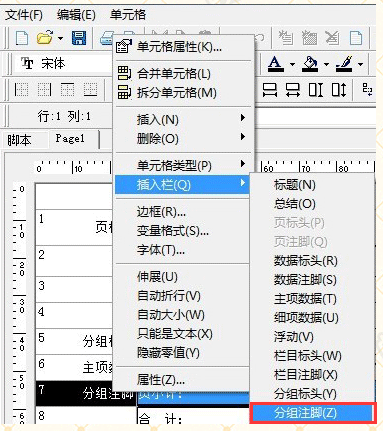
1、在“打印”-“打印报表设计”界面,行号左侧空白格点右键-“插入栏”-“分组标头”
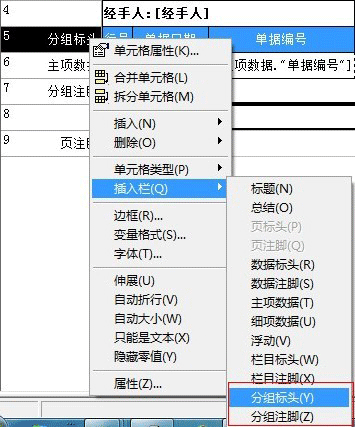
2、然后,双击“分组标头”,弹出“分组”设置框
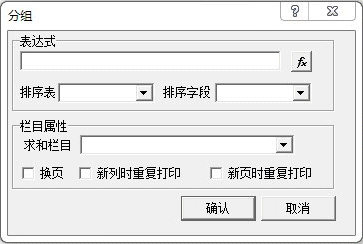
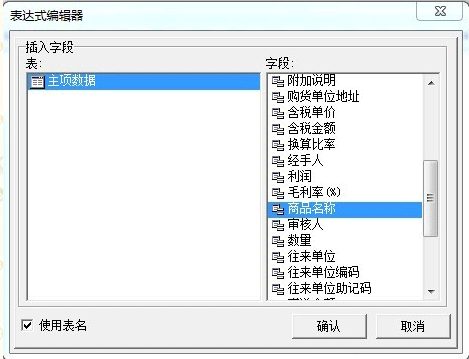
3、点击此界面的FX按钮,选择参照的字段(相同的字段求和),这里选择“商品名称”
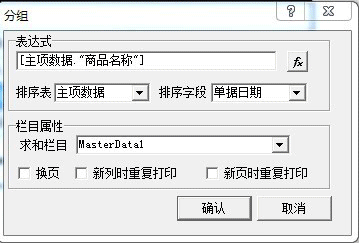
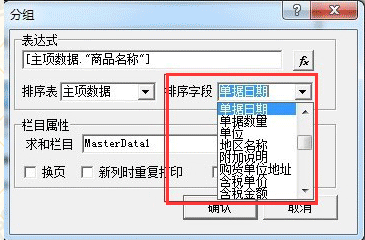
4、排序表选择“主页数据”,只有一个可选项,如果是业务单据应该选择“细项数据”,排序字段选择按“单据日期”排序。
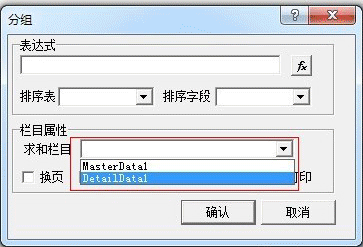
5、求和栏目,选择“MasterData1”,主项数据求和,如果是业务单据,应该选择“DetailData1”
6、最后在栏目注脚行,点击右键-“插入栏”-“分组注脚”,“文件”-“另存为样式”
7、分组打印设置完以后的结果:
以上就是用友T1分组打印的操作方法,朋友们都学会了吗?

截屏,微信识别二维码
客服QQ:5151867
(点击QQ号复制,添加好友)