
发布时间:2026-8-11
特价活动:>>>> 用友U8、T6、T+、T3软件产品4折优惠,畅捷通T+cloud、好会计、好业财、好生意云产品8折优惠,另有话费赠送。
前言:当企业业务员有多个时,如何设置不同业务员只能看到自已分管的客户呢?下面用友T+来做详细分享说明。
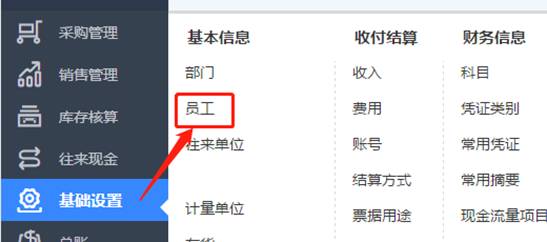
1、首先把业务员增加用友T+系统中,点击基础设置-员工,如图下:
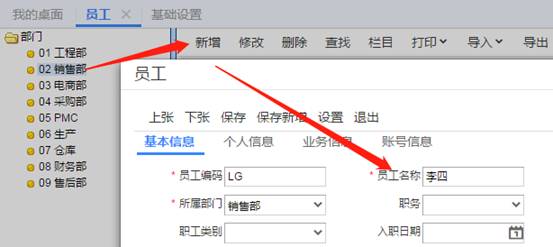
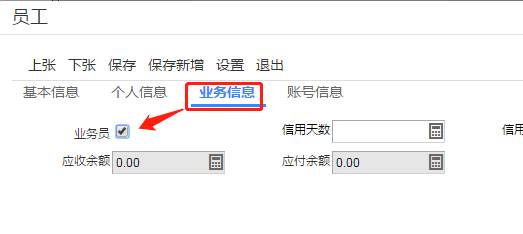
2、选择销售部,点击新增,录入员工编码与员工名称以及其他信息,同时在业务信息处勾上业务员并保存,如图下操作:
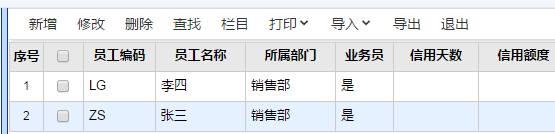
3、按以上操作来依次来增加业务员张三、李四
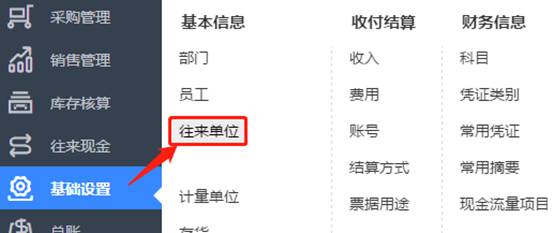
4、然后由管理员或者有相应权限的人员来录入客户信息,点击基础设置-往来单位,如图下:
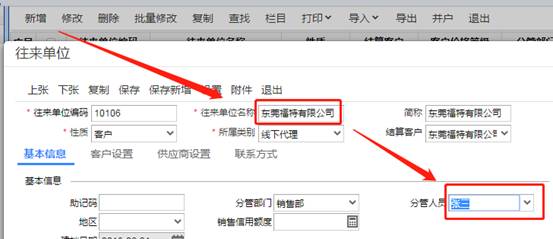
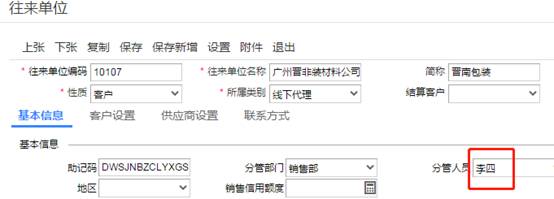
录入往来单位编码与往来单位名称及其他,分管人员处选择为张三,此步很重要,同样的操作来增加另外一个往来单位,分管人员处选择为李四,如图下操作:
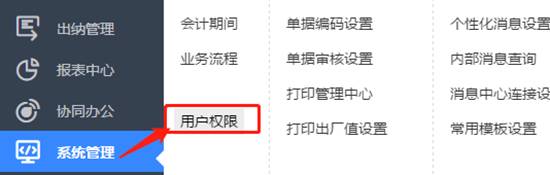
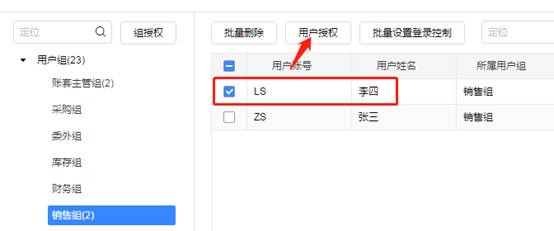
5、进入系统管理-用户权限,选择李四的用户账号并点击用户授权,如图下操作:
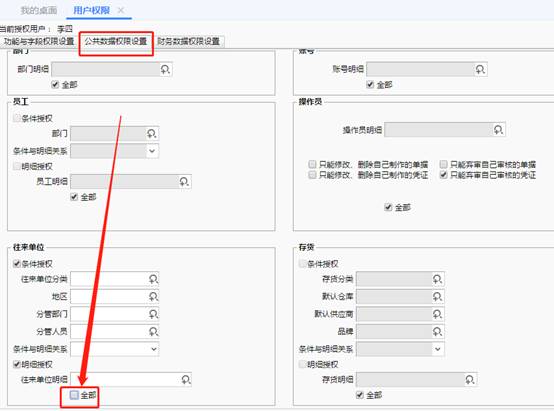
6、点击公共数据权限设置,取消往来单位中“全部”前面的勾,然后在分管人员处选择为李四并保存,如图下操作:
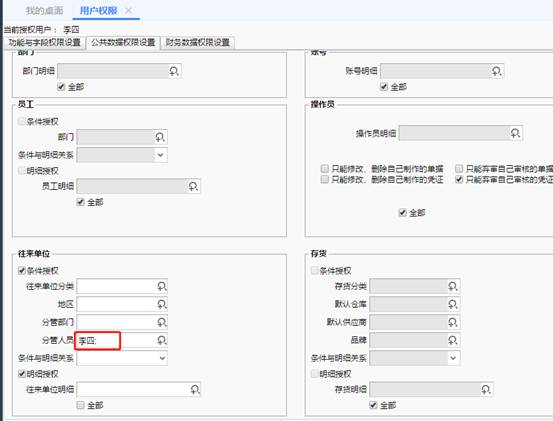
7、以同样的操作来设置张三,就可以实现不同业务员只能看到自已分管的客户了。

截屏,微信识别二维码
客服QQ:5151867
(点击QQ号复制,添加好友)