
发布时间:2026-4-26
特价活动:>>>> 用友U8、T6、T+、T3软件产品4折优惠,畅捷通T+cloud、好会计、好业财、好生意云产品8折优惠,另有话费赠送。
【智能下单】是以大数据分析和智能识别技术为基础,从最基本也是重复性最高的下单环节切入,提升全业务环节的基础速度,为高效率企业管理奠基。让下单更加的准确便捷,接下来江分别从两个场景来跟大家看看“智能下单”是如何实现的。
场景一、
老客户电话订货,业务员PC端下单,本次下单商品与之前下单商品基本相同;
【操作流程】
Step1.【智能推荐】位于单据辅助工具栏第一位;在表头选择客户后,点击智能推荐按钮,弹出智能推荐界面(不选择客户,无法打开智能推荐);
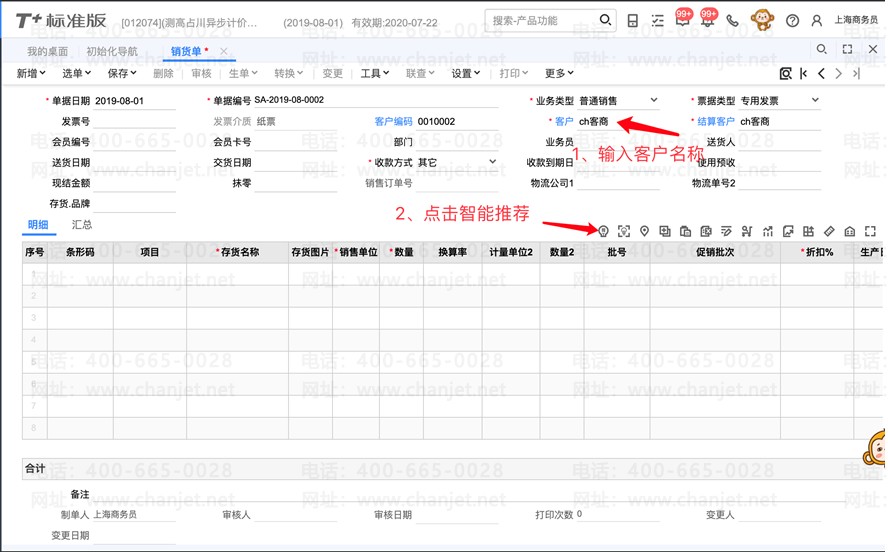
Step2.首次进入智能推荐,系统自动初始化,会对历史数据进行分析;
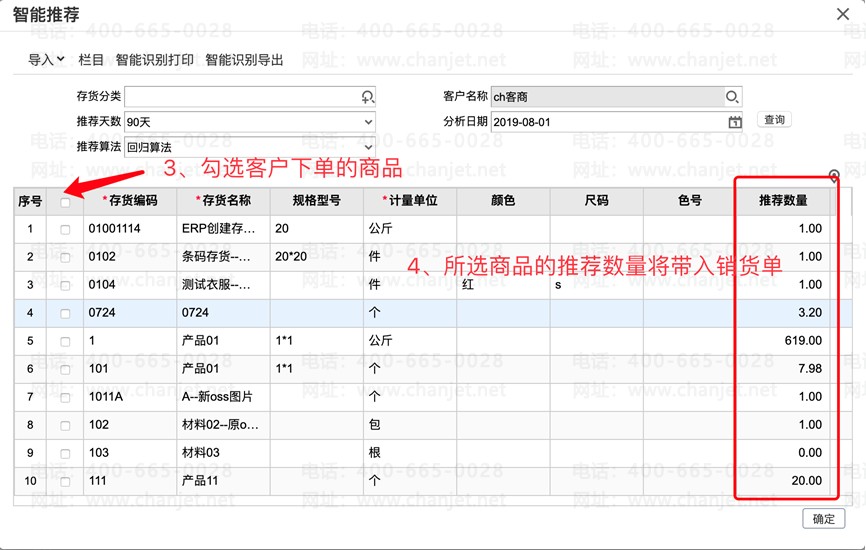
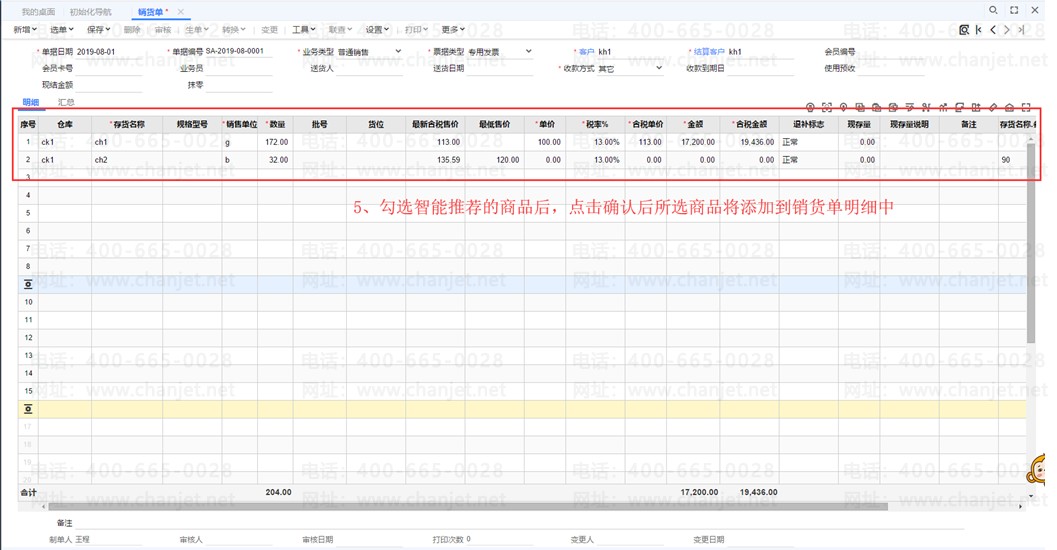
Step3.在存货编码前勾选客户要下单的商品,接着所选商品的推荐数量将带入销货单。如下图所示:
场景二
老客户通过微信图片订货,业务员按照图片商品下单;车销访销后将客户需求反馈公司业务员下单;
【操作流程】
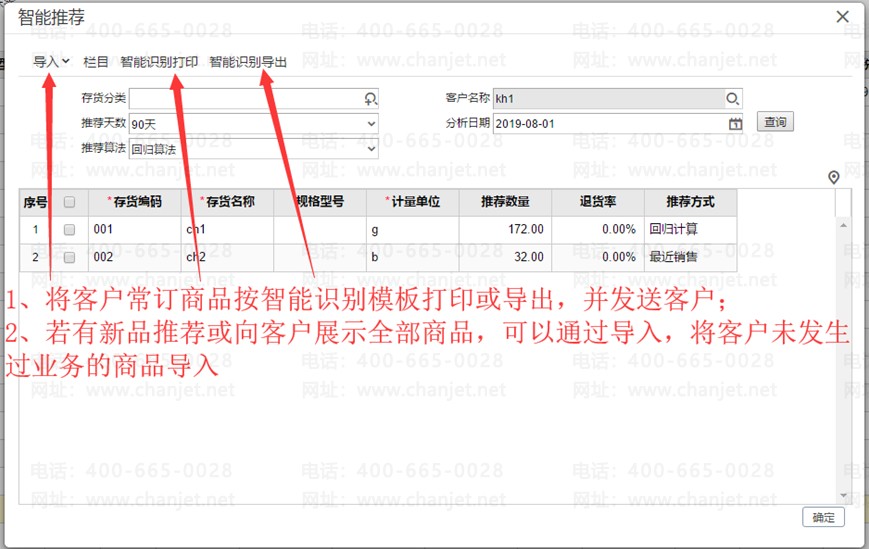
Step1.进入【智能推荐】,将客户常订商品按智能识别模板打印或导出,然后发送给客户;
Step2. 若有新品推荐或者想象客户展示全部商品,可以点击左上角的“导入”将客户未发生过业务的商品导入。
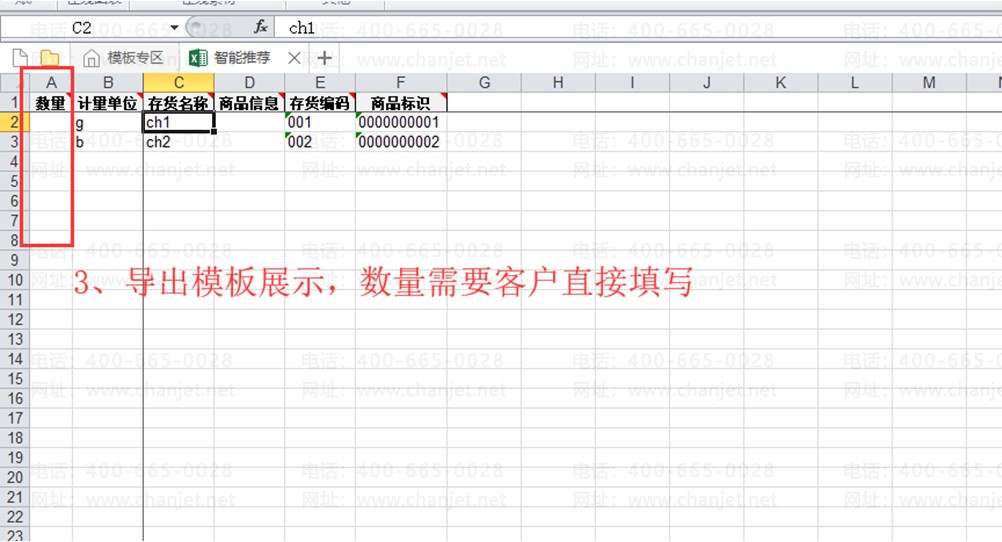
Step3.商品数量需要客户在导出模板上填写,导出的模板如下:
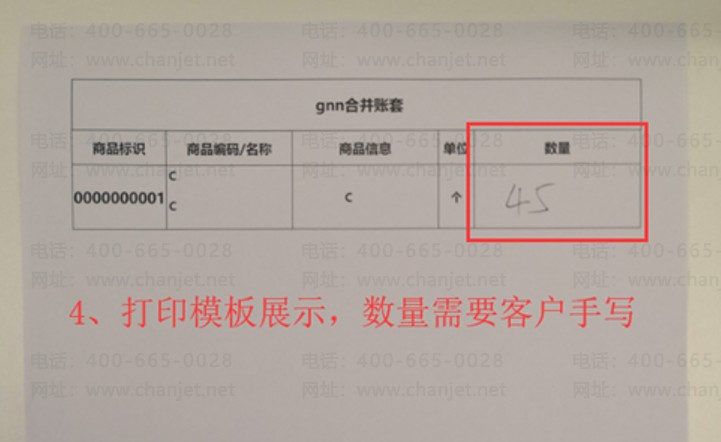
Step4.除了让客户在导出的Excel表格中填写商品数量外,也可以采用打印出来后客户手写商品数量的方式,如下图所示:
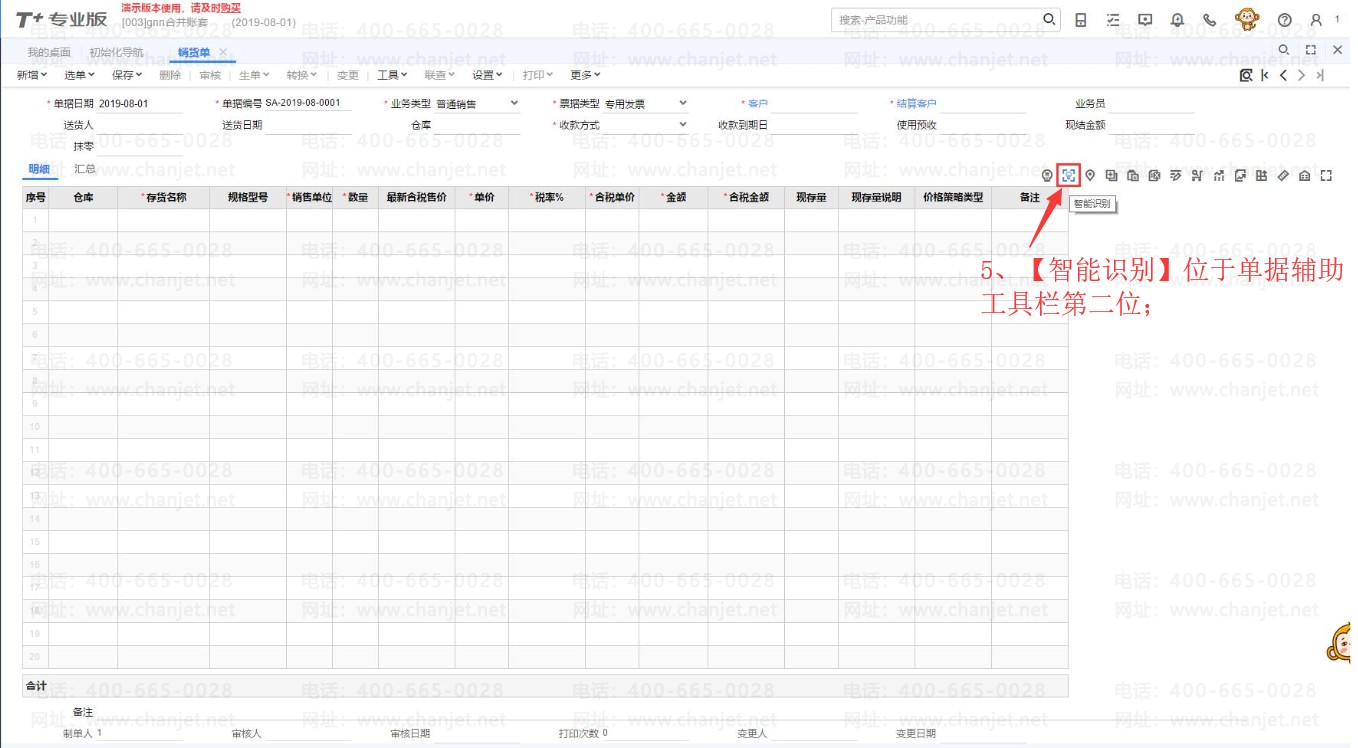
Step5.然后到销货单中,可以在页面的右上角,即单据辅助工具栏第二位找到“智能识别”的按钮,如下图所示:
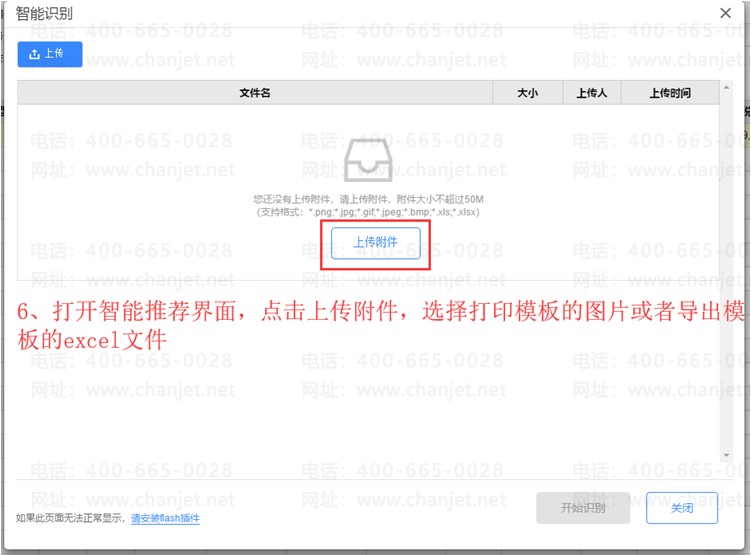
Step6.点击“智能识别”按钮,打开智能推荐界面,点击“上传附件”,然后选择之前导出的Excel模板文件或模板打印出来后的照片。
Step7.若要继续添加附件,点击左上角的“上传”按钮,选择文件或图片继续上传即可;上传完毕可通过界面中的文件名判断上传是否正确。
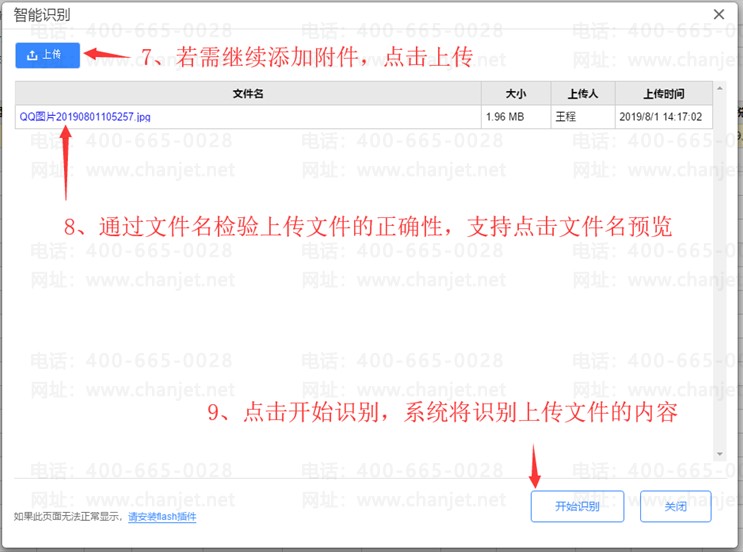
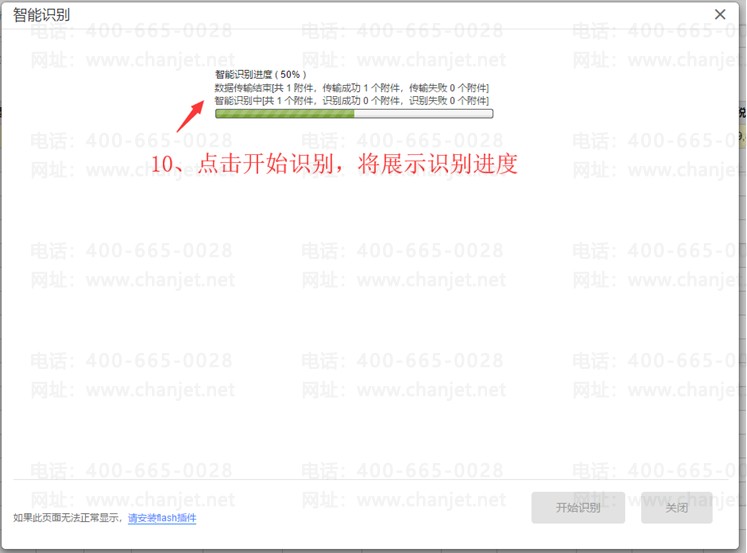
Step8.当所有内容上传完后,点击右下角“开始识别”系统将识别上传的内容。此时当前界面会显示上传的进度,进度条显示上床100%时,则上传完成。

截屏,微信识别二维码
客服QQ:5151867
(点击QQ号复制,添加好友)