
每个企业的销货单格式都不一样,用友预置的模板都是通用的打印模板格式,那企业应该怎样根据自已的需要来设置相应的销货单打印格式呢?
下面我们就以用友T+为例来讲解设置打印格式的方法。
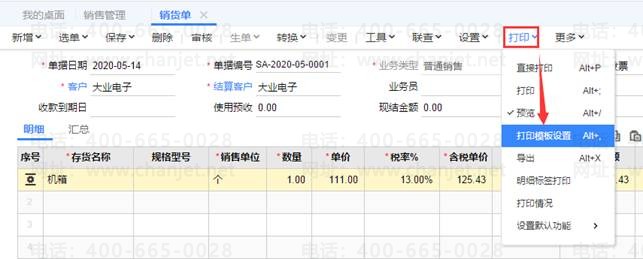
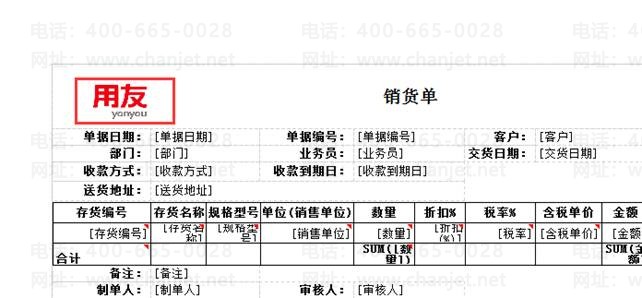
1、打开T+软件中的销货单,点击“打印”-“打印模板设置”,如下图:
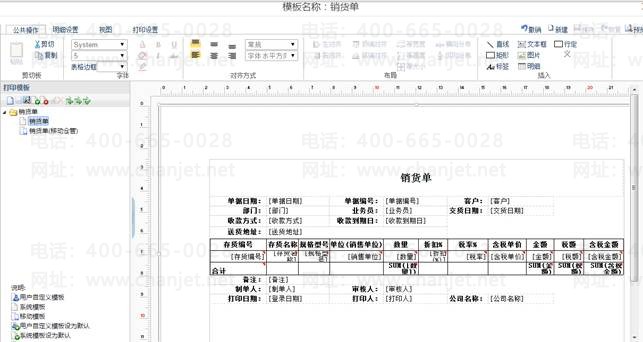
2、进入模板设计界面,如下图:
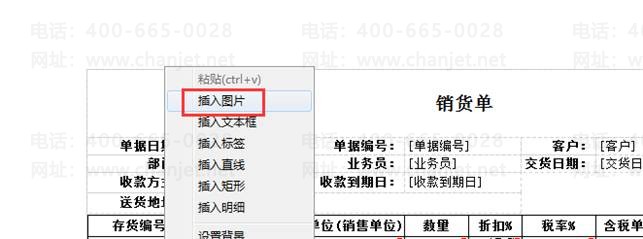
3、企业的LOGO与公司抬头在模板中是必不可少的,那先我们先来添加企业LOGO,点击空白处,鼠标右键,点击“插入图片”如下图:
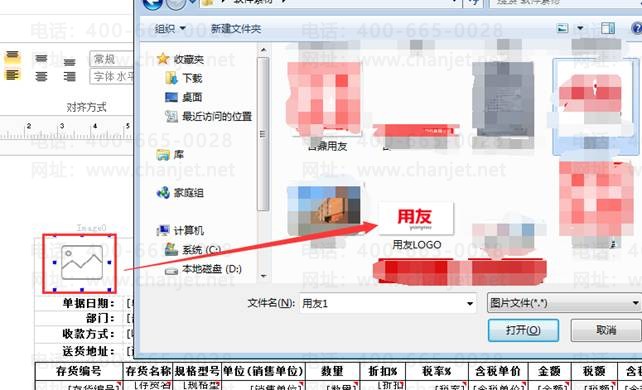
4、双击空白图片,跳出图片界面,选择好相应的LOGO,并点击确定,如下图操作:
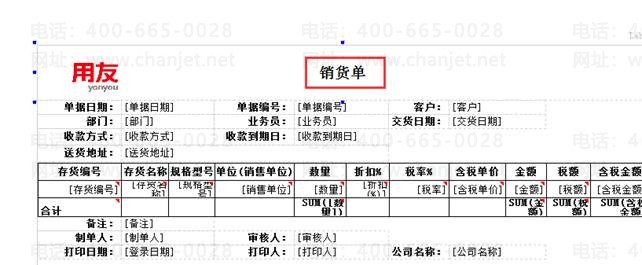
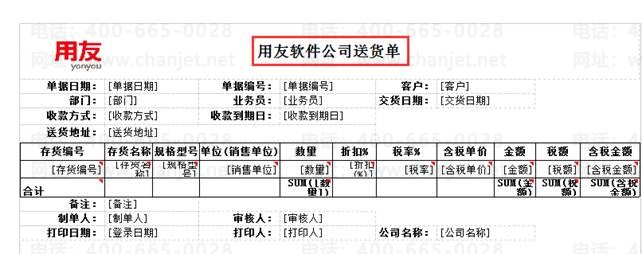
5、修改打印模板公司抬头,以抬头“用友软件公司送货单”为例,双击打印模板中的抬头“销货单”,这时销货单就可以编辑了,输入“用友软件公司送货单”,如下图操作:
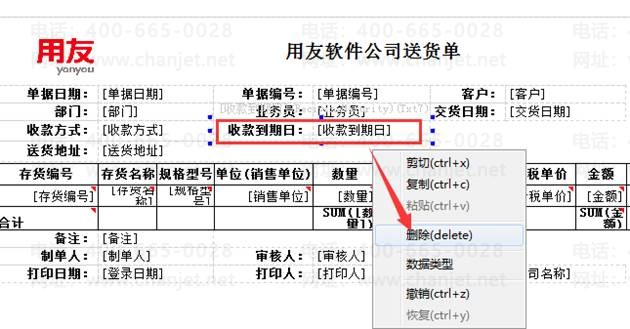
6、模板中预置了很多的表头字段与表体字段,如果不需要,可以点击字段删除即可,例如不需要表头字段中的“收款到期日”,选中后,鼠标右键删除,如下图:
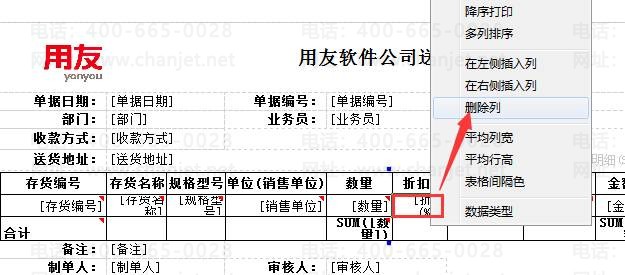
7、表体字段删除也是同样的操作方式,选中不需要的单元格,右键删除列即可,如下图:
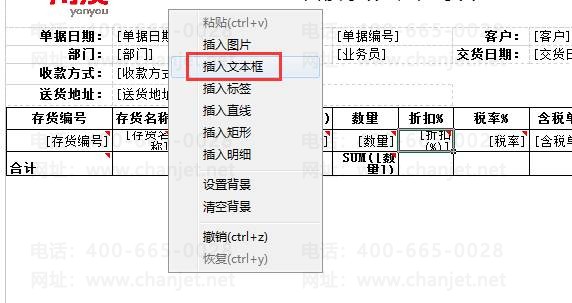
8、那在模板上自定义字段怎样添加呢?例如在模板底部添加签字人:点击模板底部空白处,鼠标右键“插入文件框”,在文件框内输入“签字人”,如下图操作:
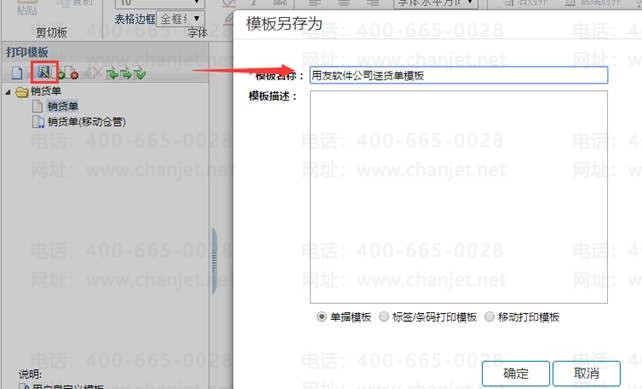
9、如果需要添加其他的自定义字段也是按此方法操作,记得模板设置完成后,一定要另存为,并设置好模板名称,才能保存成功,如下图:

截屏,微信识别二维码
客服QQ:5151867
(点击QQ号复制,添加好友)