
发布时间:2026-4-26
特价活动:>>>> 用友U8、T6、T+、T3软件产品4折优惠,畅捷通T+cloud、好会计、好业财、好生意云产品8折优惠,另有话费赠送。
企业到了年中需要要统计7、8、9月的销售情况,增长趋势图等,在用友T+是怎样设置的呢?下面就来详细讲解操作方法。
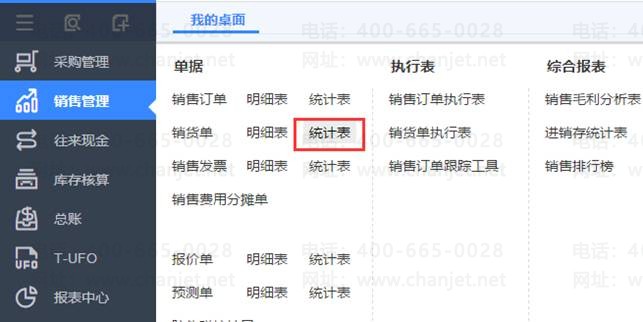
1、先打开“销售统计表”,如下图:
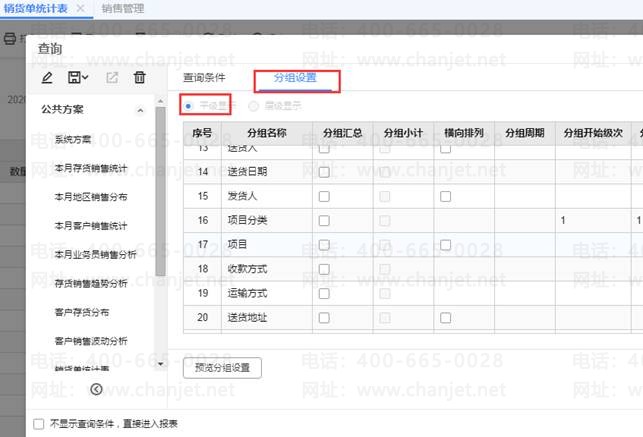
2、进入销货单统计表界面,点击“分组设置”勾上“平级显示”如下图:
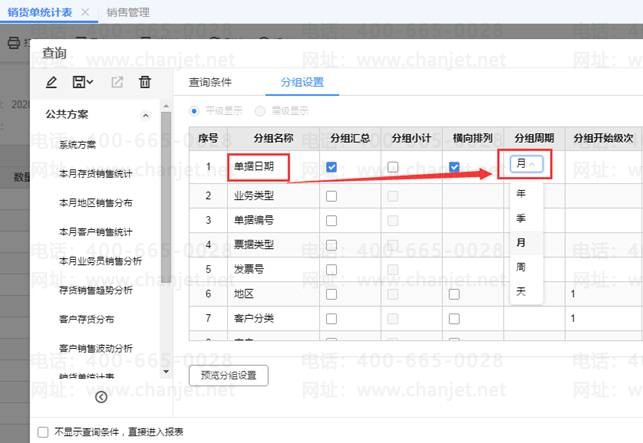
3、找到分组名称“单据日期”,分组周期选择为“月”,勾上“分组汇总”和“横向排列”,如下图:
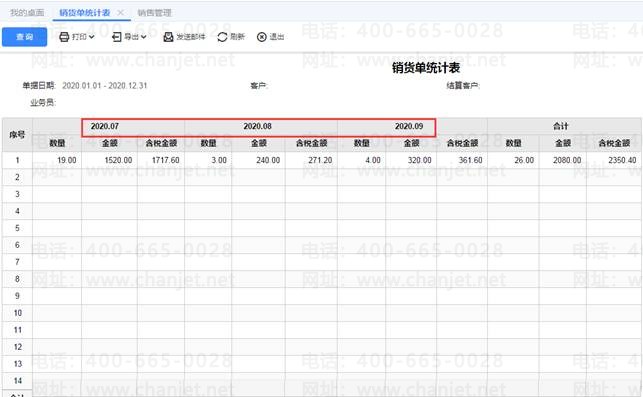
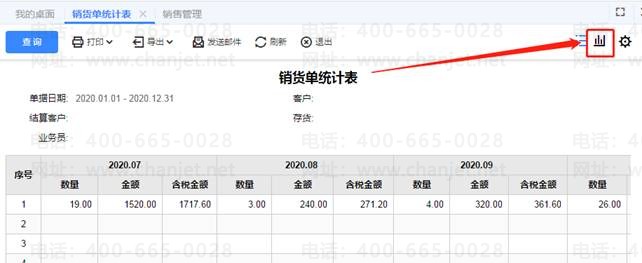
4、设置完成后,点击查询,就会显示7、8、9各月的销售情况,同时也会有7、8、9月的合计销售情况,如下图:
5、那7、8、9月的销售增加趋势图怎样查看?点击销货单统计表右上角红色框中的图标,如下图:
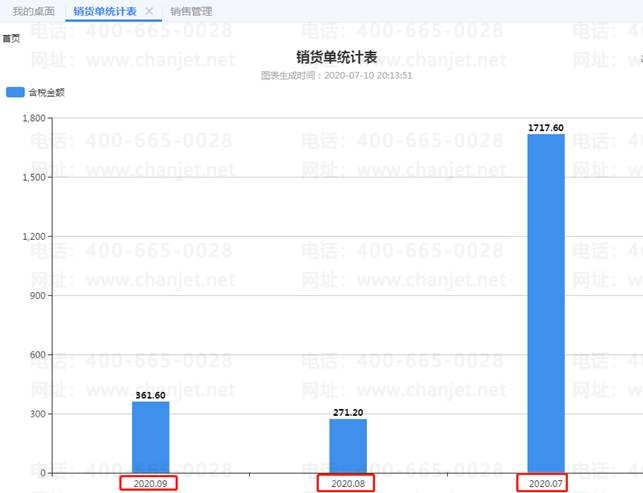
6、点击后,就会显示7、8、9月的销售增长趋势图,如下图:
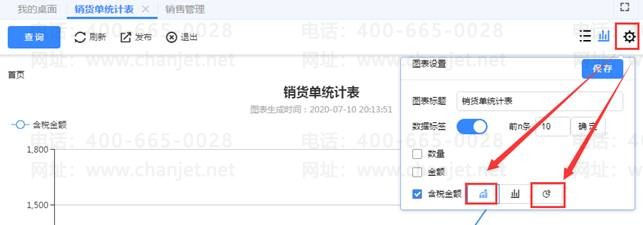
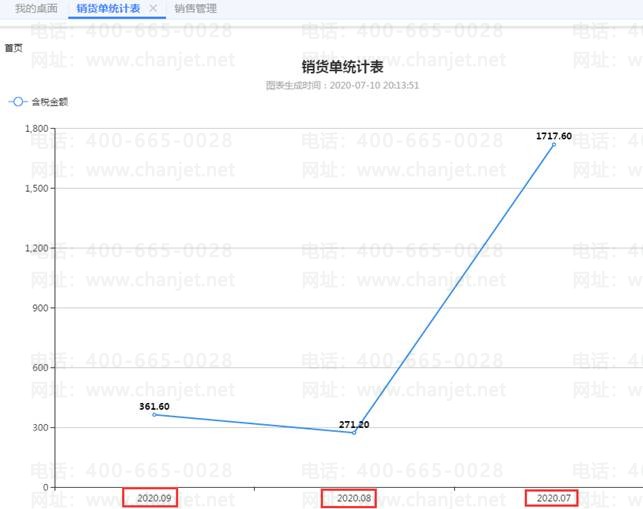
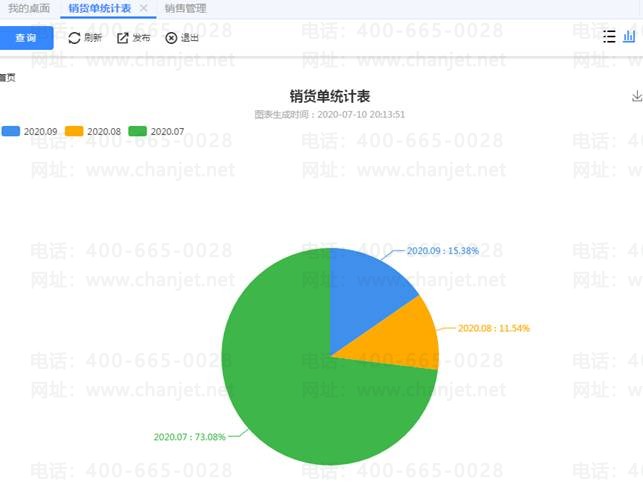
7、这个图表是柱状图,系统也可以按饼状图,线形图来分析,点击销货单统计表右上角的“设置”按钮,再根据需要选择图形来显示,销售情况一目了然,如下图:

截屏,微信识别二维码
客服QQ:5151867
(点击QQ号复制,添加好友)