
发布时间:2026-9-3
特价活动:>>>> 用友U8、T6、T+、T3软件产品4折优惠,畅捷通T+cloud、好会计、好业财、好生意云产品8折优惠,另有话费赠送。
近日,我在使用用友T3财务软件的T3模块时,遇到了一个问题:在win10系统下,输入摘要时,打字出现的内容与实际选择的不一致。
具体来说,当使用搜狗输入法输入“zi,chan,guan,li”时,屏幕上显示的是“资产管理”,然而在按回车键选择确定后,摘要框中出现的却并非“资产管理”这几个字,而是其他内容。但在使用word时,打字内容与选择结果则保持一致。
02解决方案步骤
注意:本文提供的解决方案仅供参考,若问题无法解决,建议联系专业人员进行服务。
在Win10系统上,当填制凭证摘要时,无法输入汉字,即使切换了中文输入法也无效。这可能是由于Win10系统默认启用了英语(美国)美式键盘输入法所致。为了解决这个问题,您需要在控制面板中删除该键盘输入法,然后重新登录软件进行操作。
下面是详细的解决方案步骤:
打开Win10系统的控制面板。
在控制面板中找到“时钟、语言和区域”选项,并点击进入。
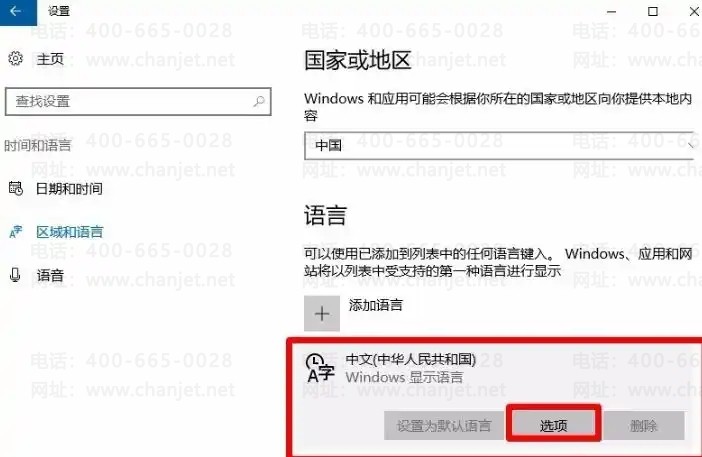
在“语言”选项中选择“中文(简体,中国)”,然后点击“选项”。
在弹出的窗口中,找到并删除英语(美国)美式键盘输入法。
删除完成后,重新登录用友T3软件,尝试输入汉字,看问题是否得到解决。
另外,关于具体的键盘操作:
在键盘上按下【win+x】组合键,或者右键点击桌面左下角的开始按钮,选择打开【控制面板】。
在控制面板中,找到并点击进入【时钟、语言和区域】选项。
在该选项下方,点击【更换输入法】进入【更改语言首选项】页面。
在该页面中,找到并点击【英语(美国)/ English(unitde States)】美式键盘选项,然后点击【删除】按钮进行删除。
请确保在执行上述操作后,需要重新登录用友T3软件,并尝试输入汉字,以确认问题是否已得到解决。在删除美式键盘之前,请确保系统中至少已安装了一种语言键盘输入法。 若需添加中文或其他语言键盘,可点击【添加语言】进行新增。若删除操作不成功,可尝试先将现有的【中文键盘】上移至首位,然后再进行【英文美式键盘】的删除操作。若以上方法仍无法解决问题,建议考虑更换电脑操作系统。

截屏,微信识别二维码
客服QQ:5151867
(点击QQ号复制,添加好友)