9.1 常用窗口的操作
系统有 3 类窗口:页编辑窗口、行编辑窗口和目录窗口。下面分别介绍其操作方法:
9.1.1 页编辑窗口
页编辑窗口界面如图 9-1。
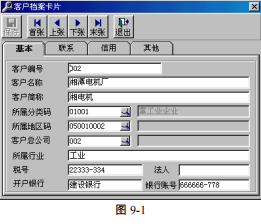
页编辑窗口的组成:
● 标题栏:显示所执行的功能。如“客户档案卡片”。
● 数据区:用于数据的录入和修改,在此可以用鼠标和键盘进行操作。对各种数据输入方式,见第十一章鼠标和键盘的操作。
● 按钮区:用于对当前的操作进行确认或取消。数据录入正确后,可以通过鼠标单
击〖保存〗按钮保存数据或进行下一步操作。
9.1.2 行编辑窗口
行编辑窗口如图 9-2。
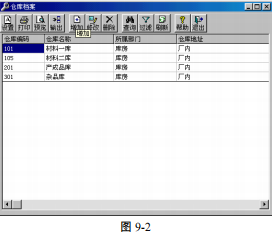
行编辑窗口的组成:
● 标题栏:显示所执行的功能。如上例中“仓库档案”。
● 工具栏:点中工具栏中的图标可执行相应的命令。当鼠标指针移动到图标上时,在图标下方显示此图标的简单提示,在状态栏中显示此图标能够完成的功能。
● 编辑区:用于数据的增加、修改和删除。
♦ 在增加的过程中,第一次按 ESC 键,表示放弃当前数据区的录入,再按 ESC键表示放弃当前行数据的增加。
♦ 如果想对某一数据进行修改时,将光标移到该数据区,直接输入正确的数据即可。
♦ 在修改过程中,按 ESC 键放弃对当前数据区的修改,按 Enter 键表示对当前修改数据的确认。
● 水平滚动条
♦ 如果编辑区很宽,超过屏幕能显示的大小,可以用水平滚动条来看到更多的内容。水平滚动条的两端有两个按钮,按左按钮可使屏幕显示编辑区左面的内容,按右按钮可使屏幕显示编辑区右面的内容。
♦ 水平滚动条中有一个滚动块,把鼠标指针放在滚动块上,按住鼠标左键拖动滚动块也可左右移动显示编辑区内容。
● 垂直滚动条
♦ 如果编辑区数据很长,超过了屏幕能显示的大小,可以用垂直滚动条来看到更多的内容。
♦ 垂直滚动条的两端有两个按钮,按上按钮可使屏幕显示编辑区上部的内容,按下按钮可使屏幕显示编辑区下部的内容。
♦ 垂直滚动条中有一个滚动块,把鼠标指针放在滚动块上,按住鼠标左键拖动滚动块也可上下移动显示编辑区内容。
● 调整列宽
♦ 用户可以通过调整列宽,即增大或缩小某一列数据的宽度,按您所需的方式
显示数据。具体做法是:
♦ 用鼠标指向要调整列的表头的右边线,鼠标形状变为,此时按住鼠标左键,左右移动鼠标,列宽随着改变,当您觉得列宽符合需要时,放开鼠标左键即可。

9.1.3 目录编辑窗口
目录编辑窗口如图 9-3
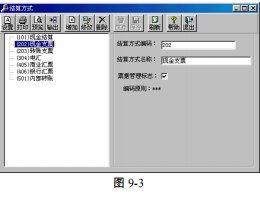
目录窗口的组成:
● 标题栏:显示所执行的功能。如上例中“结算方式”。
● 工具栏:点中工具栏中的图标可执行相应的命令。当鼠标指针移动到图标上时,在图标下方显示此图标的简单提示,在状态栏中显示此图标能够完成的功能。
● 目录区:用于显示所定义的目录,在此区中显示目录。
● 编辑区:用于目录的增加、修改、删除和详细信息的显示。
♦ 在增加一目录时,目录信息输入后,用鼠标单击【保存】按钮,将此目录加入目录区中,否则系统认为放弃此次增加。
♦ 如果想对某一目录进行修改时,用鼠标单击目录区中的该目录,随后在编辑区中输入正确的数据,数据输入后,用鼠标单击【保存】按钮,对此次修改进行确认,否则系统认为放弃此次修改。
● 水平滚动条
♦ 如果目录内容很宽,超过了屏幕能显示的大小,可以用水平滚动条来看到更多的内容。
♦ 水平滚动条的两端有两个按钮,按左按钮可使屏幕显示目录区左面的内容,按右按钮可使屏幕显示目录区右面的内容。
♦ 水平滚动条中有一个滚动块,把鼠标指针放在滚动块上,按住鼠标左键拖动滚动块也可左右移动显示目录区内容。
● 垂直滚动条
♦ 如果目录区数据很多,超过了屏幕能显示的大小,可以用垂直滚动条来看到更多的内容。
♦ 垂直滚动条的两端有两个按钮,按上按钮可使屏幕显示目录区上部的内容,按下按钮可使屏幕显示目录区下部的内容。
♦ 垂直滚动条中有一个滚动块,把鼠标指针放在滚动块上,按住鼠标左键拖动滚动块也可上下移动显示目录区内容。