2.分项单位计划成本
是建立分项参考成本的重要数据来源,同时,分项成本计算后,可与分项计划成本进行比较、分析,便于企业建立与加强成本管理与控制。
操作界面
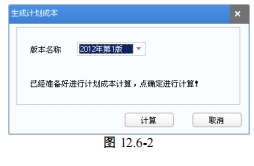
单击主菜单中的【计划】-【生成单位计划成本】,系统进入生产生成本单位计划成本,如图 12.6-2
操作步骤
1. 定义完【成本项目对照】,勾选并执行了“ 单位计划成本” 计算。
2. 单独或同时勾选“ 分项单位计划成本” ,点“ 计算” ,系统自动计算分项单位计划成本,并显示计算结果。
3. 分项单位计划成本可以反复生成,生成后可被【分项参考成本设置】引用。
操作说明
1. 根据产品耗用关系架构阶次进行计算。
2. 根据成本项目对照关系及综合单位计划成本计算结果,先计算出相应最底层半成品的分项数据,然后根据产品耗用关系计算出高阶的产品的分项结果。
3. 分项单位计划成本计算时,出现“ 错误” 类型报告提示,必须依据提示进行相应修改。
12.7 单位计划成本结构化查询
与物料清单模块的母件结构查询-多阶表功能类似,本报表可以完成对某一产品或半成品下各阶的子件成本信息(包括材料成本、人工费用、固定制造费、变动制造费等)的查询。界面展现方式采用树表结构,可逐级展现某产品的计划子件结构及计
划费用构成情况。
操作步骤
1. 进入主菜单中的【计划】,然后单击菜单中的【单位计划成本结构化查询】。
2. 系统弹出过滤界面,输入过滤条件:
版本号:必输项,手动录入或下拉选择已经制定的计划成本版本。
成本中心编码:必输项,手动录入或参照【成本中心对照】表所定义的成本
中心档案。
产品编码:必输项,手动录入或参照存货档案。
BOM 版本号:手工输入或下拉选择物料清单中产品所对应的 BOM 版本号。
替代标识号:手工输入或下拉选择物料清单中产品所对应的替代标识号。
3. 点击“ 确定” 按钮,开始查询。查询完成后,在数据展现界面中左边显示产品结构树,右边的表格显示当前阶的子件成本构成信息。
12.8 单位计划成本汇总表
系统进行完单位成本计算后,您可以在此处按汇总结构查询单位计划成本。
操作步骤
1. 进入主菜单中的【计划】,然后单击菜单中的【单位计划成本汇总表】。
2. 系统弹出过滤界面,输入过滤条件:
版本编码:手工录入或下拉选择单位版本管理中版本。
成本中心编码:必输项,手动录入或参照【成本中心对照】表所定义的成本
中心档案。
产品编码:必输项,手动录入或参照存货档案。
BOM 版本号:手工输入或下拉选择物料清单中产品所对应的 BOM 版本号。
替代标识号:手工输入或下拉选择物料清单中产品所对应的替代标识号。
3. 点击“ 确定” 按钮,开始查询。
12.9 单位计划成本明细表
系统进行完单位成本计算后,您可以在此处按各种成本项目明细查询单位计划成本。
操作步骤
1. 在【单位计划成本汇总表】中鼠标双击选择行联查进入,或进入主菜单中的【计划】,然后单击菜单中的【单位计划成本明细表】。
2. 系统弹出过滤界面,输入过滤条件:
版本编码:手工录入或下拉选择单位版本管理中版本。
成本中心编码:必输项,手动录入或参照【成本中心对照】表所定义的成本中心档案。
产品编码:必输项,手动录入或参照存货档案。
BOM 版本号:手工输入或下拉选择物料清单中产品所对应的 BOM 版本号。
替代标识号:手工输入或下拉选择物料清单中产品所对应的替代标识号。
费用类型:下拉选择“ 全部、材料费用、人工费用、制造费用、辅助费用、其它费用、委外加工费” ,未选择时默认为全部.
制造费用明细编码:手工录入或参照选择制造费用明细编码。
3. 点击“ 确定” 按钮,开始查询