全国服务咨询热线:
400-665-0028
- 用友软件专业服务机构
特价活动:>>>> 畅云管家新购、续费8折优惠,畅捷通T+cloud、好会计、易代账、好业财、好生意云产品8折优惠。
用友NC Cloud +SQL Server 2014在Windows SerVer 2019详细图文安装教程(用友NCCloud 详细安装教程)
用友NC Cloud 2021 或者说用友NC Cloud 2021带年份的,建议起步数据库为Microsoft SQL Server 2012版本,建议Microsoft SQL Server 2014、2016、2019这三个版本;
SQL Server 2012数据库软件详细图文安装教程(同样适用于SQL2008R2,SQL2012,SQL2014等数据库)。
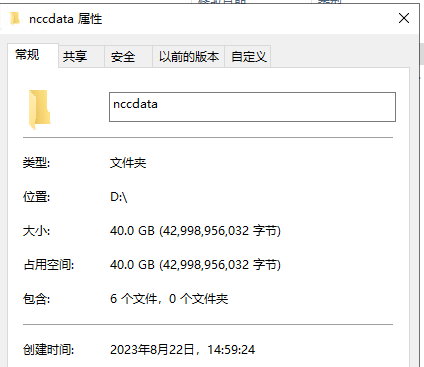
1、写在前面:SQL语句执行完很大,有40G,注意,盘一定要大于40才可以,否则会报磁盘不足的错误;如下图所示
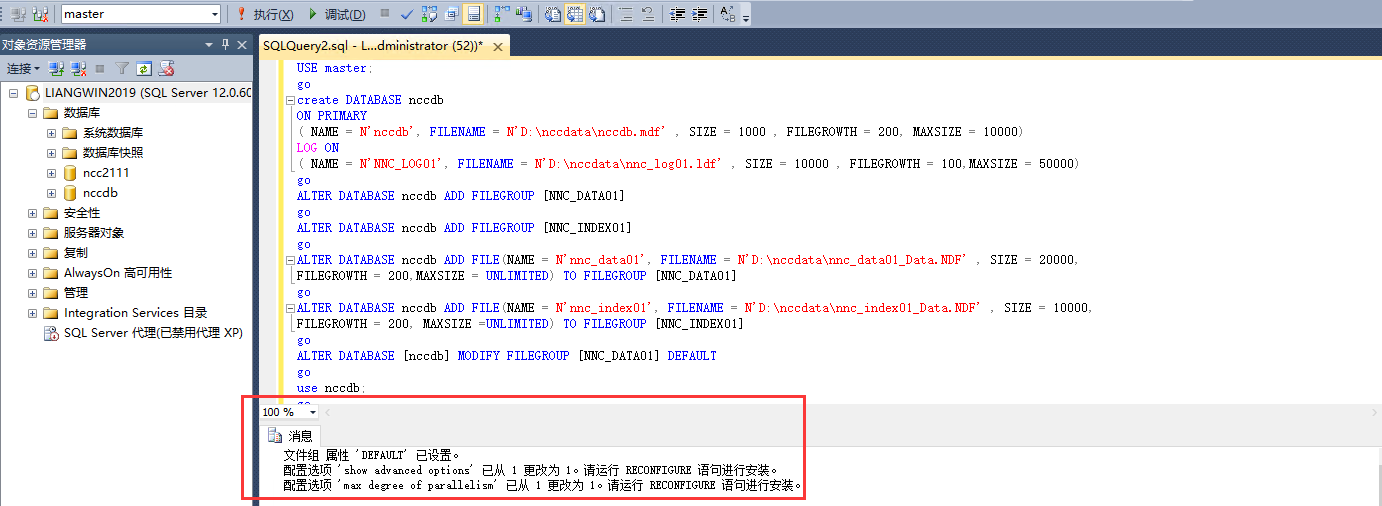
2、直接在master上创建SQL脚本,脚本参考(用友NCCloud创建SQL脚本)
用户创建 SQLServer 数据库的脚本如下。可以根据需求创建自己的路径目录,修改参数大小;
USE master; go create DATABASE nccdb ON PRIMARY ( NAME = N'nccdb', FILENAME = N'D:\nccdata\nccdb.mdf' , SIZE = 1000 , FILEGROWTH = 200, MAXSIZE = 10000) LOG ON ( NAME = N'NNC_LOG01', FILENAME = N'D:\nccdata\nnc_log01.ldf' , SIZE = 10000 , FILEGROWTH = 100,MAXSIZE = 50000) go ALTER DATABASE nccdb ADD FILEGROUP [NNC_DATA01] go ALTER DATABASE nccdb ADD FILEGROUP [NNC_INDEX01] go ALTER DATABASE nccdb ADD FILE(NAME = N'nnc_data01', FILENAME = N'D:\nccdata\nnc_data01_Data.NDF' , SIZE = 20000, FILEGROWTH = 200,MAXSIZE = UNLIMITED) TO FILEGROUP [NNC_DATA01] go ALTER DATABASE nccdb ADD FILE(NAME = N'nnc_index01', FILENAME = N'D:\nccdata\nnc_index01_Data.NDF' , SIZE = 10000, FILEGROWTH = 200, MAXSIZE =UNLIMITED) TO FILEGROUP [NNC_INDEX01] go ALTER DATABASE [nccdb] MODIFY FILEGROUP [NNC_DATA01] DEFAULT go use nccdb; go sp_configure 'show advanced options', 1; GO RECONFIGURE WITH OVERRIDE; GO sp_configure 'max degree of parallelism', 1; GO RECONFIGURE WITH OVERRIDE; GO USE master; go ALTER DATABASE nccdb SET READ_COMMITTED_SNAPSHOT ON; GO
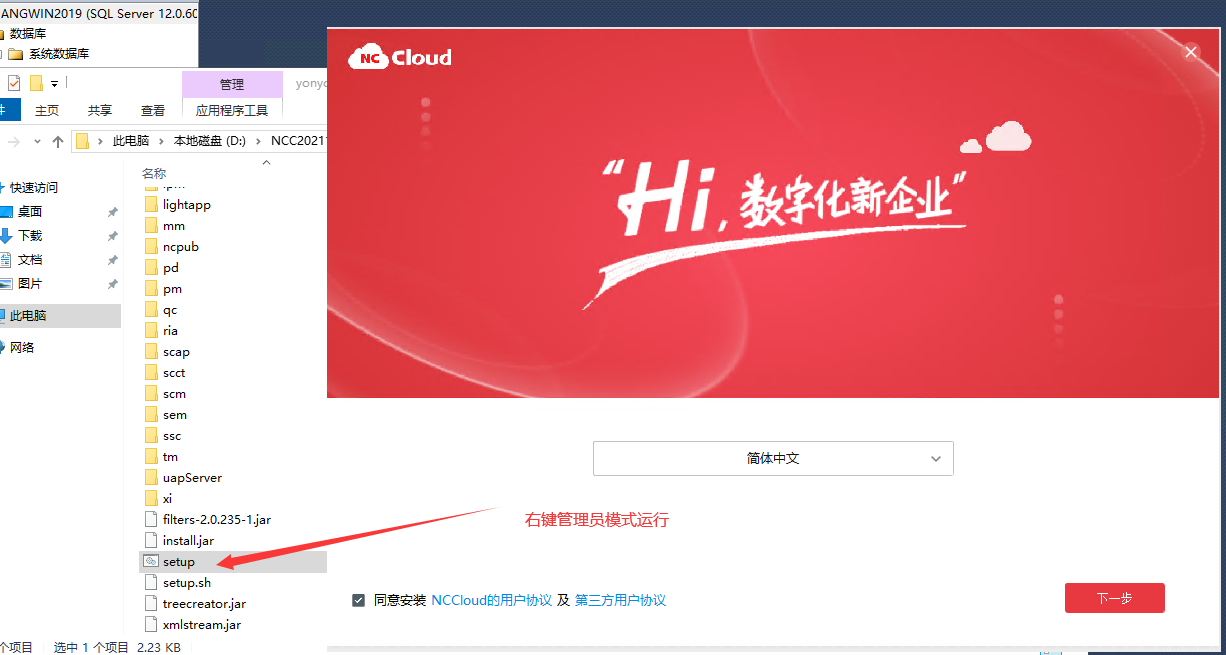
1、右键管理员模式运行“setup.bat”,直接下一步即可;
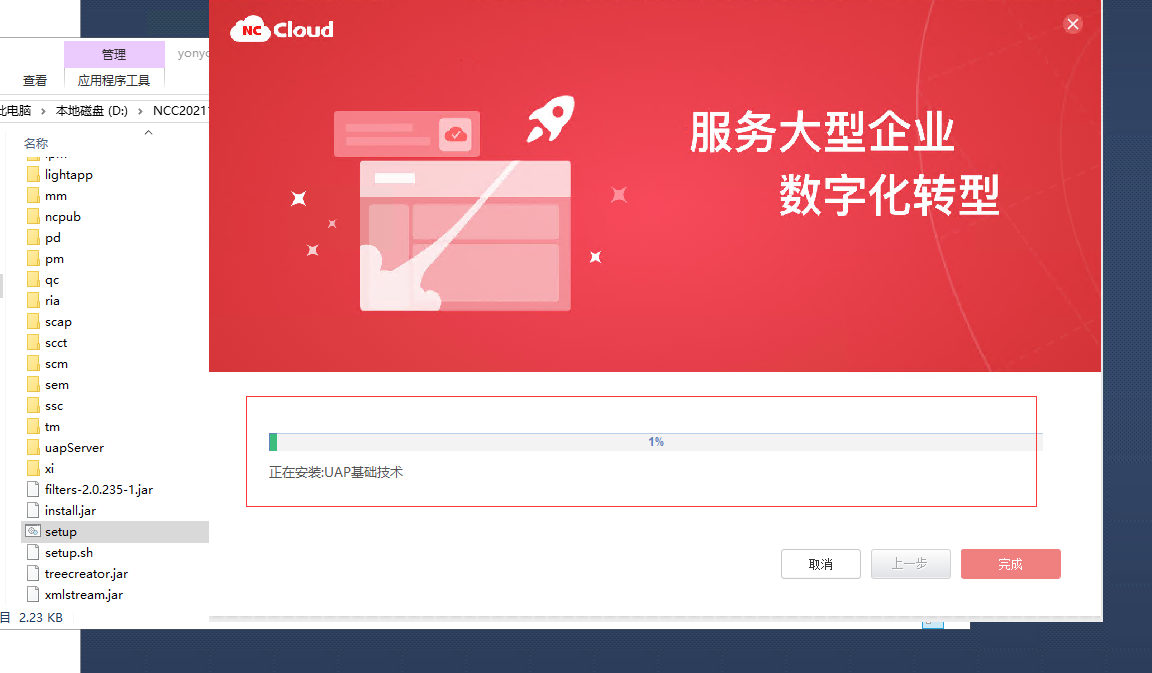
2、选择好要安装的路径,开始安装即可;
3、安装完成,如下图所示,下一步准备配置“应用服务器”
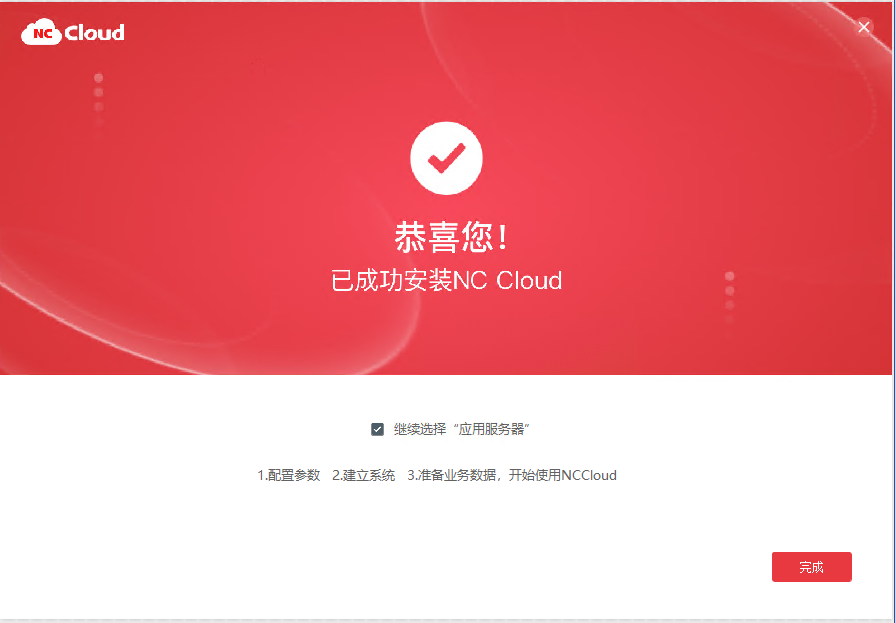
说明,上面有个灰色的√,不去掉,点完成自动弹出“配置应用服务器”,如果去掉了,就需要手动,手动地址为“D:\yonyou\home\bin”目录下运行 sysConfig.bat 进入系统配置界面;
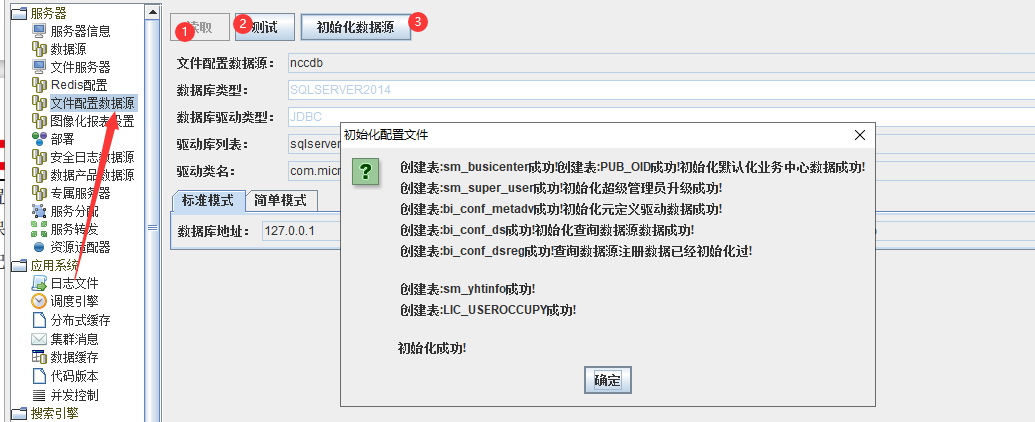
说明:第四类说明里多了一些带圈的数字,1234之类的,1就是第一步的意思,建议都是先读取,后测试,再保存;
1、跟上面说的一样,要么点完成弹出窗口,要么手动地址为“D:\yonyou\home\bin”目录下运行 sysConfig.bat 进入系统配置界面;如下图所示
用友NC Cloud 服务器信息
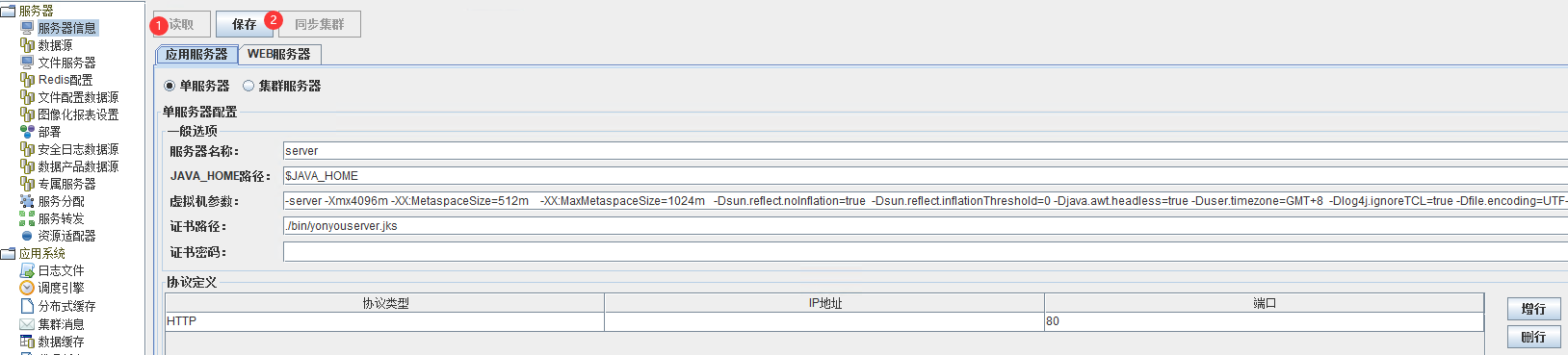
2、用友NC Cloud 数据源(这一步比较重要,注意看图,色彩相对)
数据库的"OID标识“获取sql语句
select db_id ('nccdb')说明:OID标识只允许两位字符,A-X,0-9,那就说明字母+数字,如我的N6,即可;
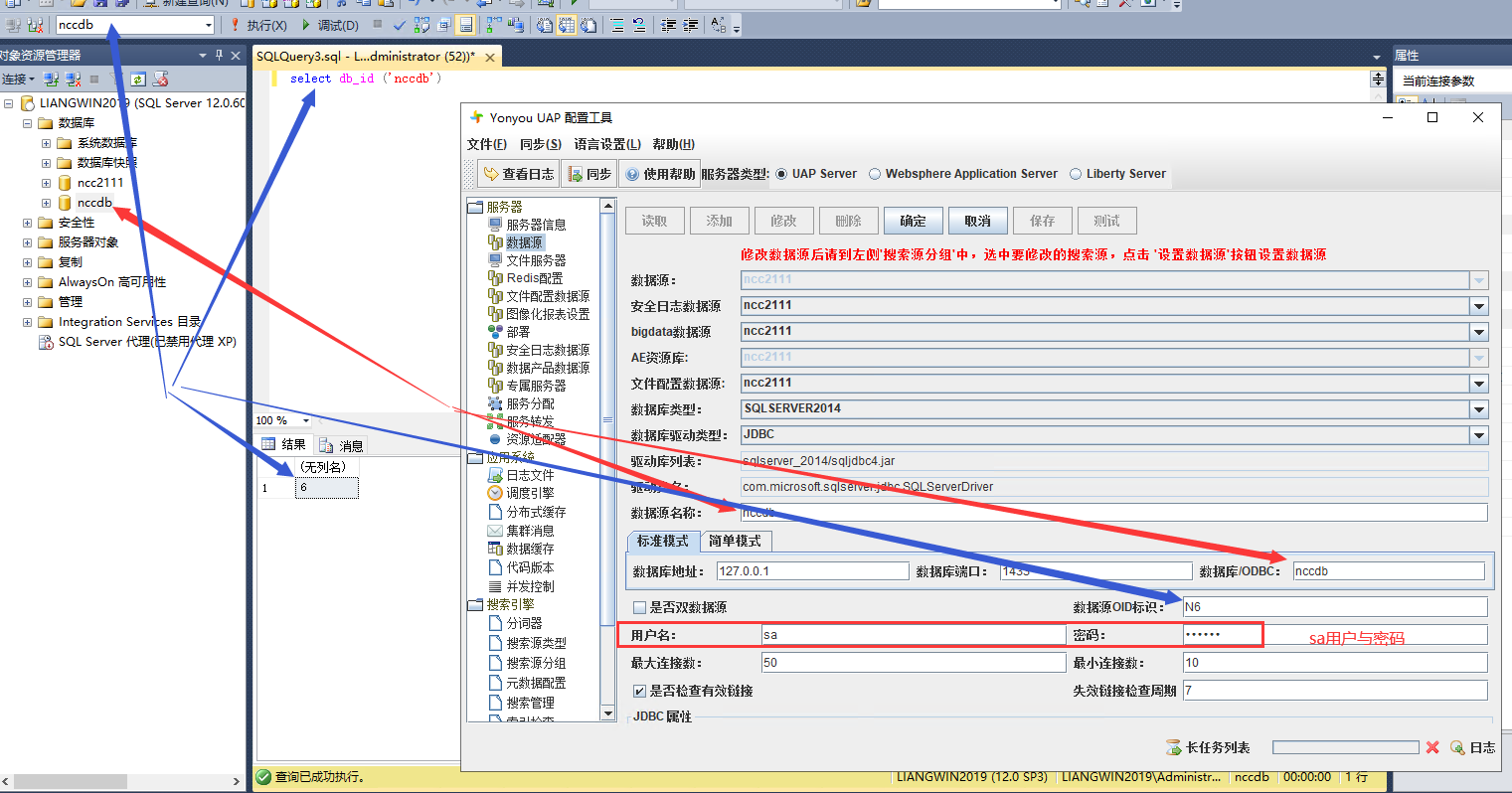
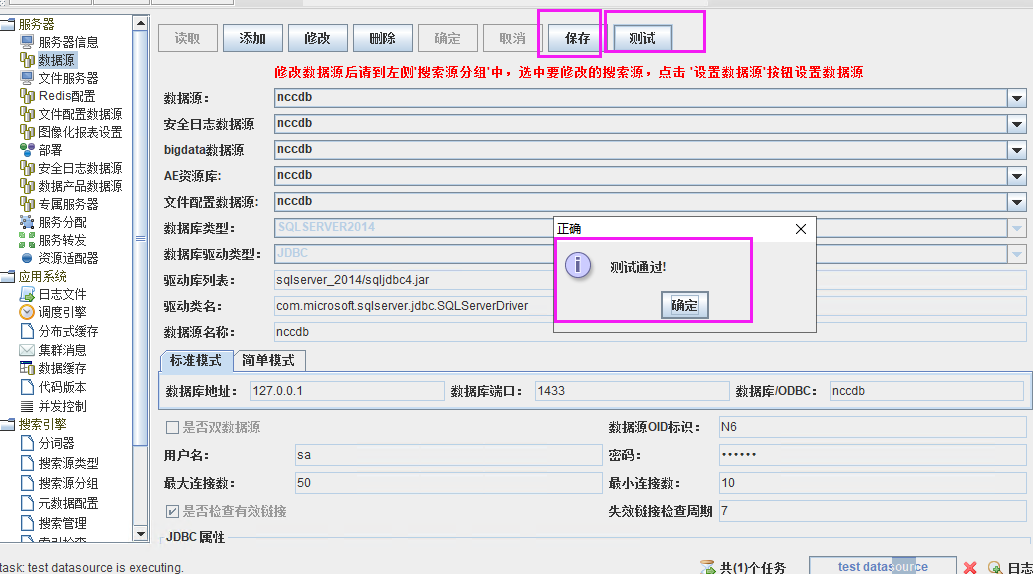
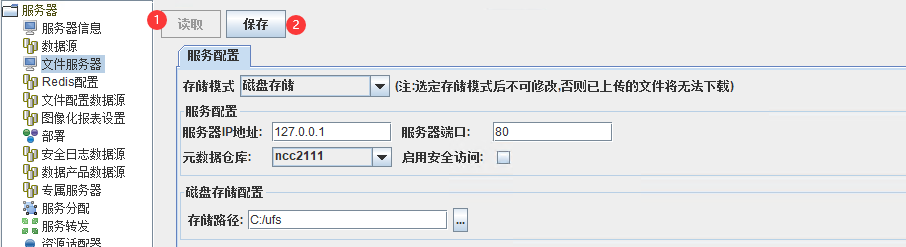
3、文件服务器设置
4、文件配置数据源,这个略重要,注意看,要提示初始化成功方可!
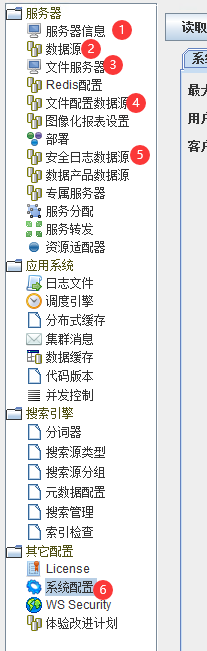
5、就是如下几个做编号的需要设置,其他均可忽略不计;
按照以上配置,用友NC Cloud也就配置完成,可以直接使用了;
1、进入D:\yonyou\home下 右键管理员模式打开下面的文件;
startServer.bat startup.bat 这俩都是启动,启动任意一个即可;
startup.bat stopServer.bat 这俩都是停止,停止的时候选择任意一个即可;
2、等出现“信息: Server startup in 133977 ms ” 这时候才算启动成功;
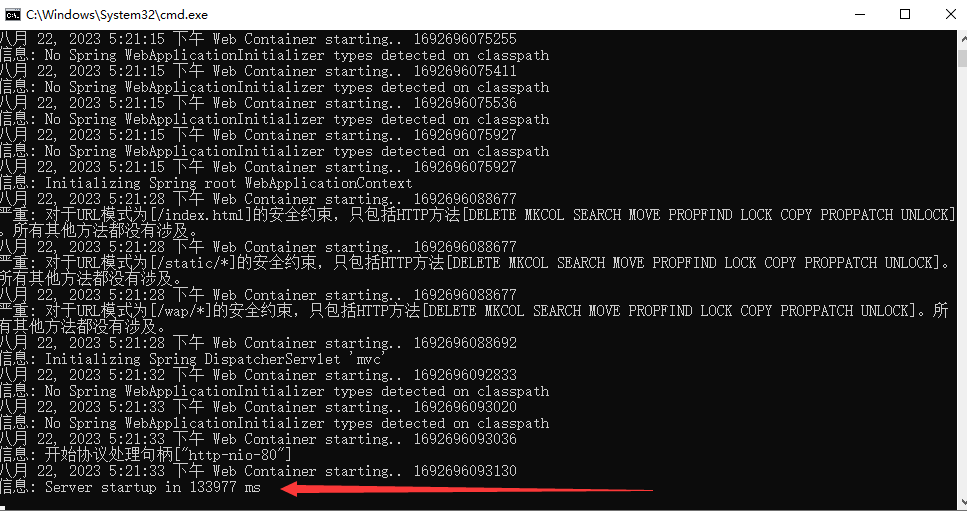
说明:中途出现“警告: 上下文路径必须是空字符串或以'/'开头,而不能以'/'结尾。路径[/]不符合这些条件,已更改为[]” 可忽略不计,始终果不其然,注意查看自己的内存,起步4H8G;
3、网址登录:
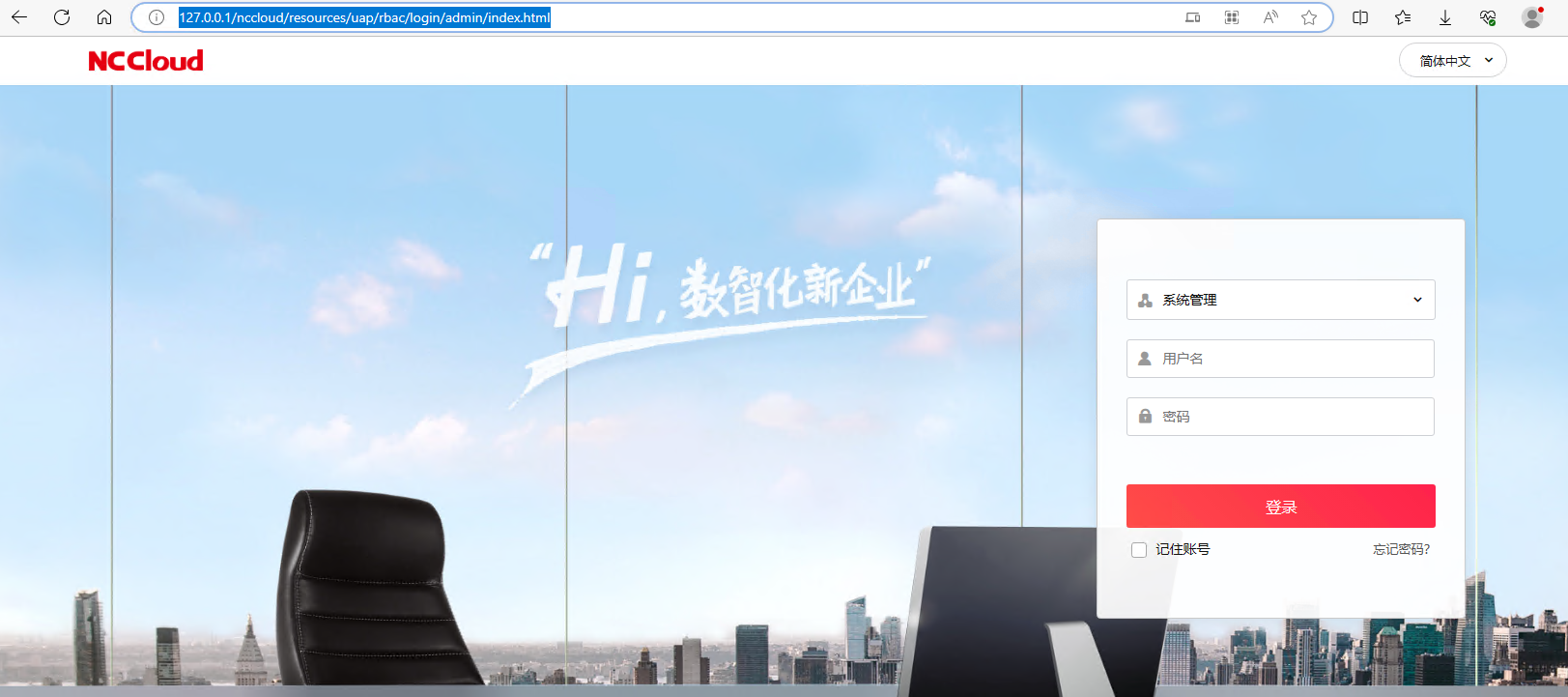
写在前面,输入 http://IP:port/就是前端,系统默认访问前端,URL 中 main 改为 admin即可为后端;
http://IP:port/nccloud/resources/uap/rbac/login/admin/index.html
http://127.0.0.1/nccloud/resources/uap/rbac/login/admin/index.html
http://127.0.0.1/nccloud/resources/uap/rbac/login/main/index.html
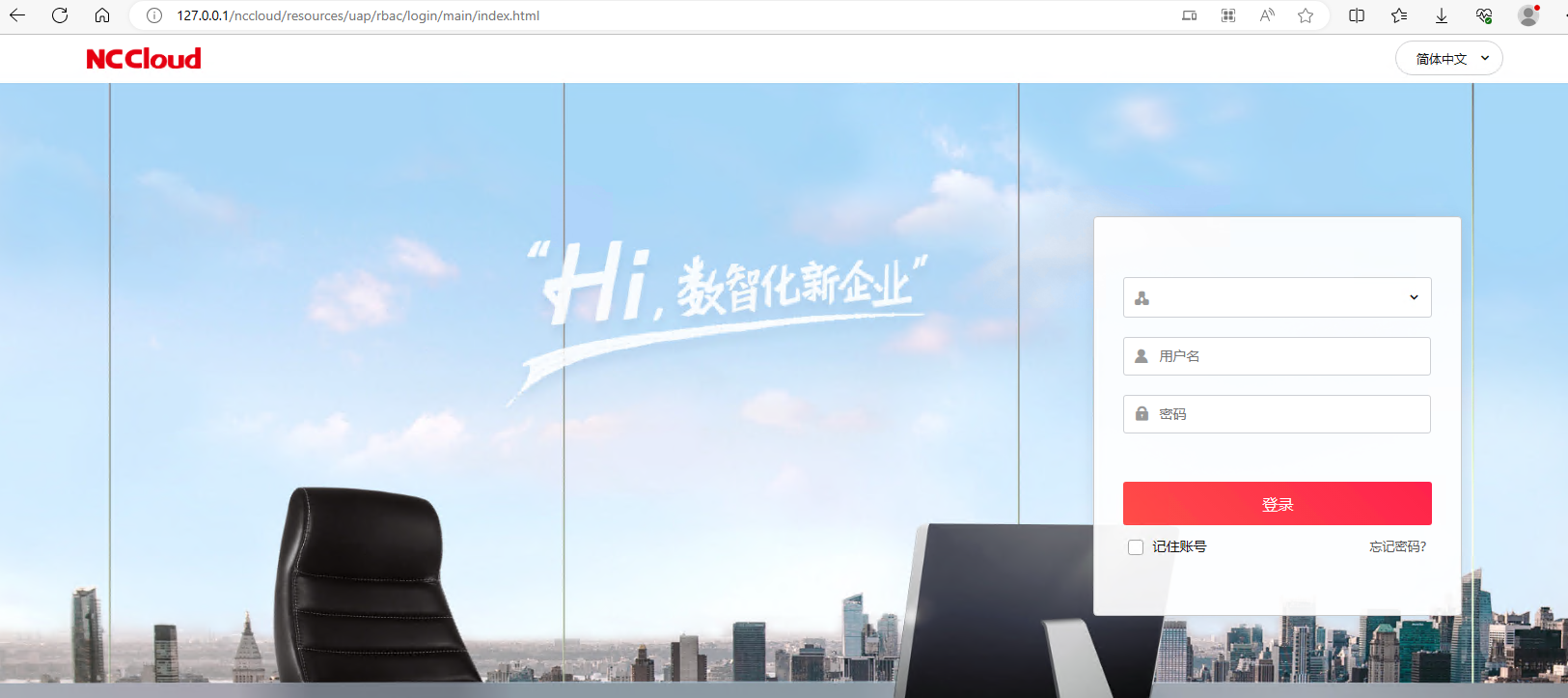
PS:超级管理员 root 默认密码为空,首次登录强制进行修改,请妥善记住密码。
1、超级管理员 root 默认密码为空 登录以下网址
http://IP:port/nccloud/resources/uap/rbac/login/admin/index.html
2、登录后台之后,选择系统管理,然后创建属于自己的账套即可,右上角有开始创建;
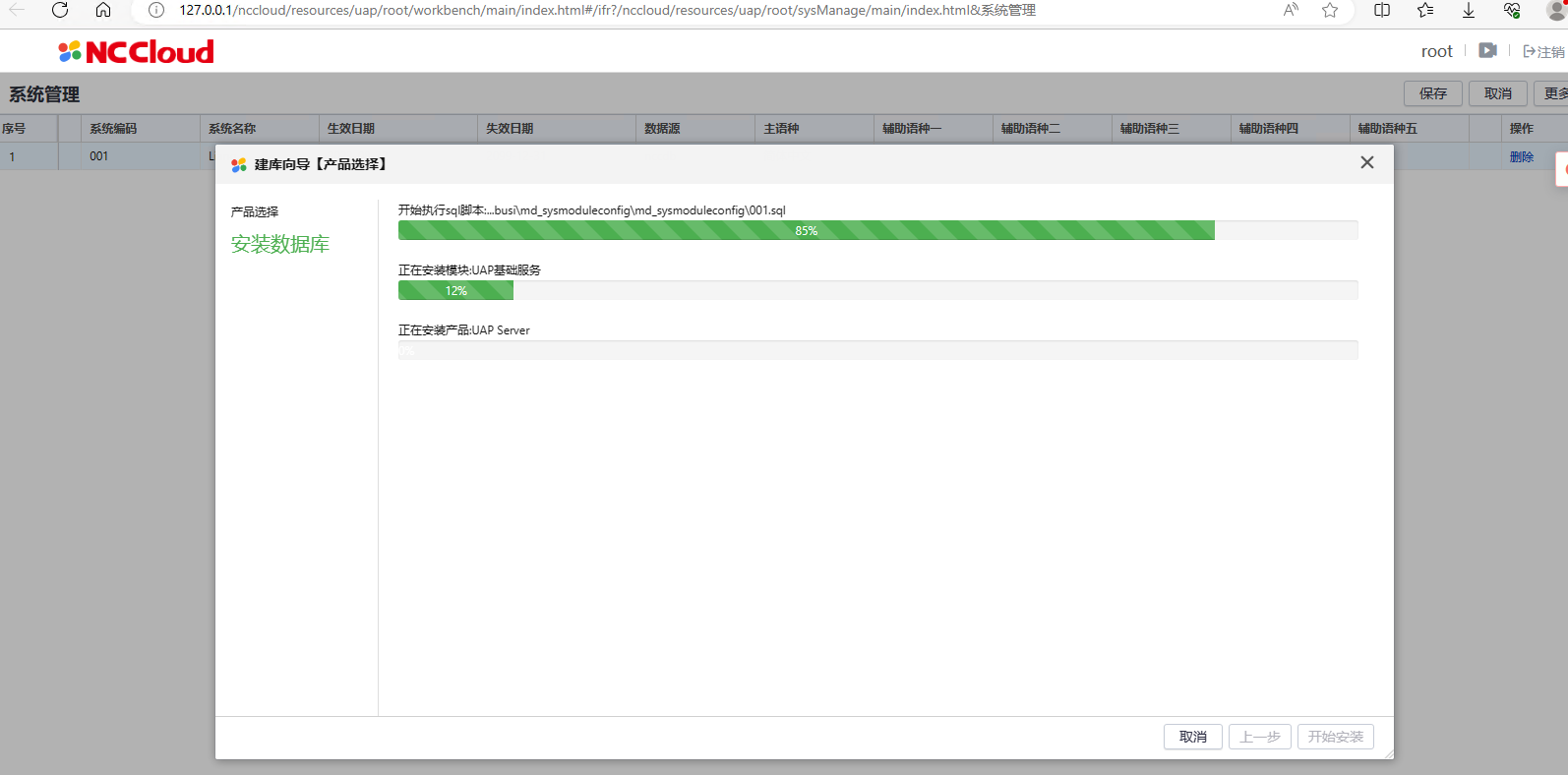
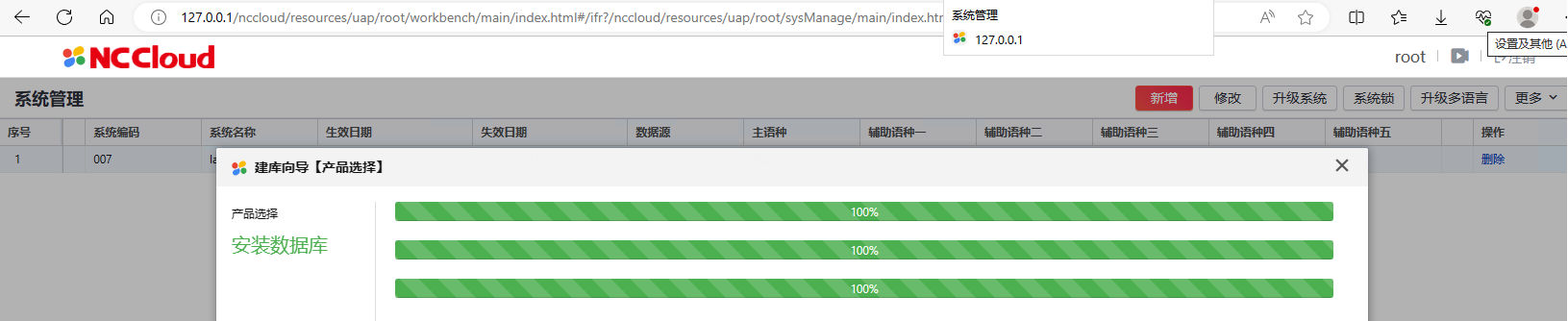
3、部署完成,需要创建前台登录用户,到后台添加前台,后台---系统管理员,进行添加即可~~~
此刻有踩坑,(一直提示“名称或密码错误”)如下图所示;

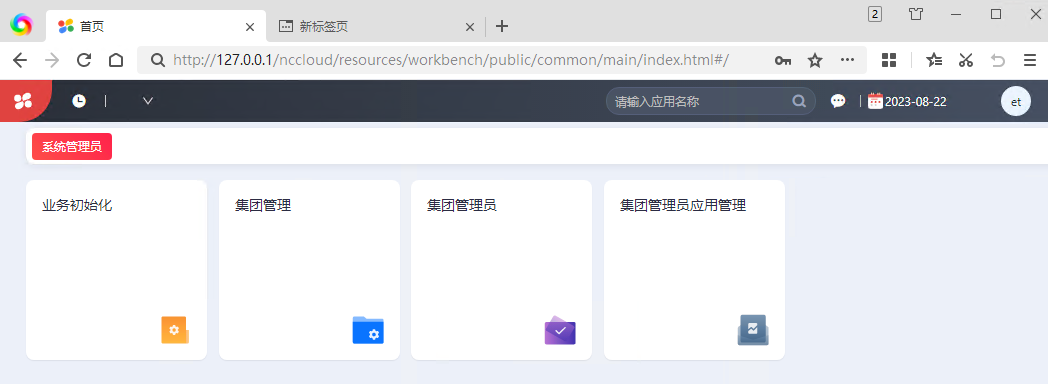
再来看,已经登录成功~~~使用一切嗨皮~~~~
客服电话:400-665-0028
关键字:用友财务软件,畅捷通软件,财务软件,进销存软件,U9官网,用友U8,用友T1,用友T+,用友T3,用友T6,畅捷通好会计,好生意,智+好业财,用友培训服务售后公司,畅捷通运营培训服务公司
版权所有:用友畅捷通软件 Copyright © 2026 All rights reserved.