2.1.1 对象管理
点开“对象管理”节点,可以看到 CRM 中的所有对象并进行相关操作。为方便查找,按照对象的所属模块做了简单分类,包括:系统对象(即所有系统固有对象)、营销常用对象、服务常用对象、自定义对象等。
以下为对象管理中可进行的相关操作:
2.1.1.1 自定义对象
如何新建自定义对象
在系统配置中,点击菜单:“客户化平台”“对象管理”,进入对象管理页面。
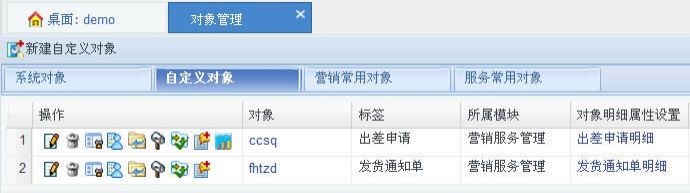
【对象管理页面】
按钮功能说明:
[新建自定义对象]:点击后打开自定义对象新建页面,新建自定义对象信息。
图标功能说明:
:打开当前对象的编辑页面。
:删除当前对象。
:打开当前对象的属性设置页面。
:打开当前对象的类型设置页面。
:打开自定义按钮/链接页面。
:打开自定义消息机制页面。
:打开自定义业务逻辑页面。
:打开“审批状态控制相关对象新建”设置页面。
:打开“按阶段设置字段编辑权限”设置页面。
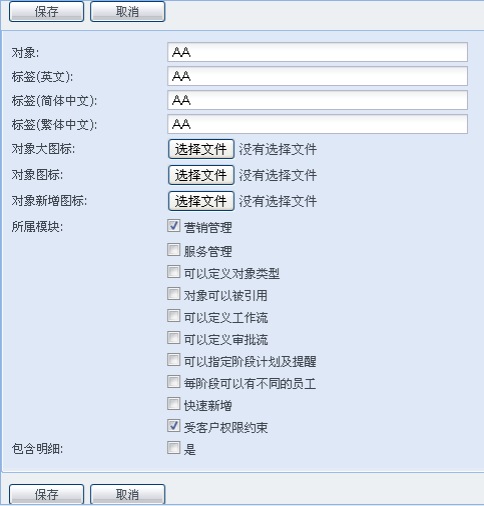
点击 “新建自定义对象”,打开自定义对象的新建页面。
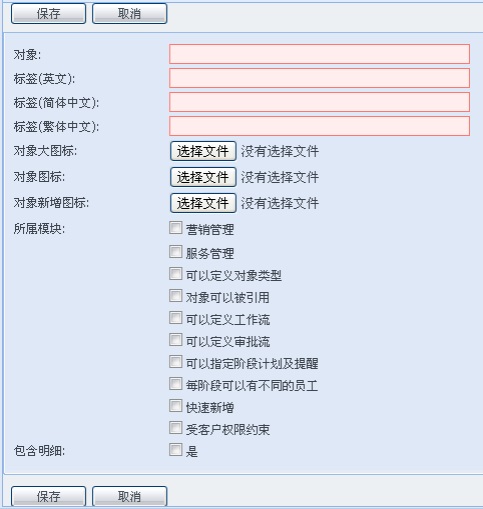
【自定义对象新建页面】
填写项说明:
对象:自定义对象的名称。
标签(英文):自定义对象的英文标签。
标签(简体中文):自定义对象的简体中文标签。
标签(繁体中文):自定义对象的繁体中文标签。
对象大图标:即标题图标。
对象图标:即对象小图标。
对象新建图标:即用于新建的图标。
所属模块:选择此自定义对象所属模块。
可以定义对象类型:勾选后可以定义自定义对象的类型。
对象可以被引用:勾选后可以被其它的对象引用。
可以定义工作流:勾选后可以定义自定义对象的工作流。
可以定义审批流:勾选后可以定义自定义对象的审批流。
可以指定阶段计划及提醒:勾选后可以开启阶段的提醒功能。
每阶段可以有不同的员工:勾选后自定义对象的阶段可以使用角色。
快速新建:勾选后自定义对象可以使用快速新建功能。
受客户权限约束:勾选后自定义对象可以生成引用客户的系统属性,并且用户访问对象的权限依赖于该用户访问客户的权限。
支持费用申请单:费用申请单目前无法自定义字段来引用其他对象,若自定义对象想要后续创建费用申请单,可以在创建自定义对象时,勾选选项【支持费用申请单】。勾选后,在自定义对象的相关对象中可推式创建费用申请单
包含明细:设置该对象是否包含明细。
按钮功能说明:
[保存]:保存当前自定义对象信息,返回自定义对象列表页面。
[取消]:不做保存,返回上一页面。
注释:
在填写自定义对象信息时如果某个属性定义为必填项(即不可为空),且没有录入该信息时,则系统在保存该信息时会自动提示。
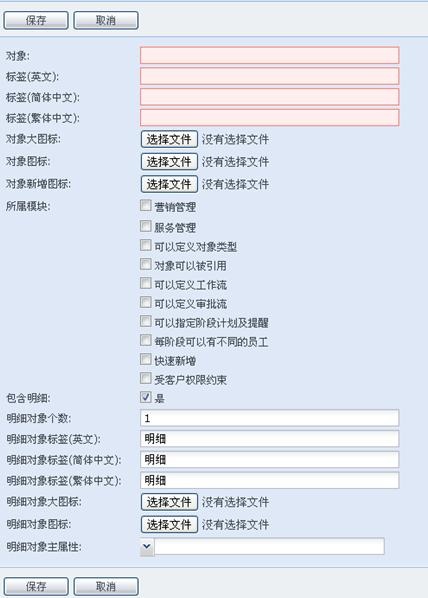
若选择包含明细,则需填写明细信息。
填写明细项说明:
明细对象个数:自定义对象明细的个数,可以一个也可多个。
明细对象标签(英文):自定义对象明细的英文标签。
明细对象标签(简体中文):自定义对象明细的中文标签。
明细对象标签(繁体中文):自定义对象明细的繁体中文标签。
明细对象大图标:即对象明细标题图标。
明细对象图标:即对象明细小图标。
明细对象主属性:即明细对象的主属性。
如何修改自定义对象
在自定义对象查看列表页面中,单击 ,可直接打开对应自定义对象的编辑页面,或点击自定义对象名称进入对应自定义对象的编辑页面,对自定义对象内容进行修改。

按钮功能说明:
[保存]:保存对当前自定义对象信息的修改,返回自定义对象列表页面。
[取消]:不做保存,返回上一页面。
如何删除自定义对象
在自定义对象的列表页面,点击 ,即可删除自定义对象记录。

注释:
如果自定义对象在 CRM 系统中已经使用,那么该自定义对象将无法删除。
如何审核自定义对象
自定义对象支持审批流。在新建自定义对象时勾选“可以定义审批流”
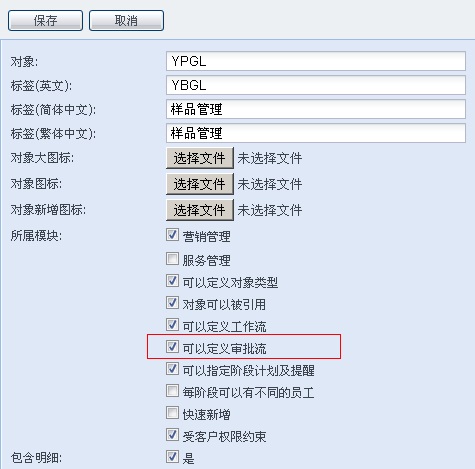
【自定义对象编辑页面】
勾选选项后,在工作流设计器中,审批单据可选择该自定义对象进行工作流的定义,定义完成后,可以针对该自定义对象进行提交、审核等操作,具体操作见:
如何审核线索。
自定义对象在使用中途,如果想启用审批流,也可以进入对象的编辑页面,勾选“可以定义工作流”,之后在工作流设计器定义工作流并发布使用。