全国服务咨询热线:
400-665-0028
- 用友软件专业服务机构
特价活动:>>>> 畅云管家新购、续费8折优惠,畅捷通T+cloud、好会计、易代账、好业财、好生意云产品8折优惠。
操作入口:客户化平台对象管理,点击相应对象操作栏的 图标,进入该对象的“自定义消息机制”页面。
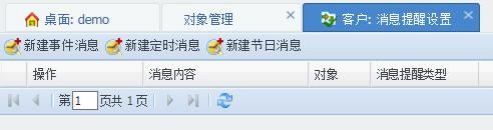
根据需要,点击新建不同类型的消息即可。
消息提醒方式
各类消息提醒支持的提醒方式有:短信提醒、邮件提醒、系统桌面提醒、UU 提醒、微信提醒,同时还可以设置“推送到移动端”、“提醒到上级”。
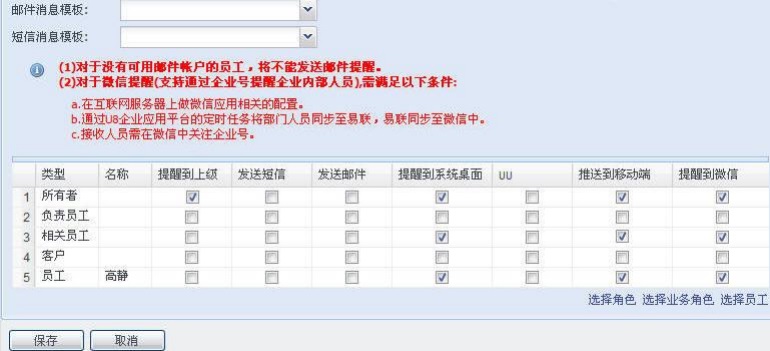
提醒到上级:需要同时选中提醒方式(如发送邮件、提醒到系统桌面等),并且设置员工的上级。
设置上级的方法:U8 平台人员档案中 CRM 信息页面设置“报告给”的人;或在CRM 员工中设置“报告给”的人。
发送短信:选择该提醒方式,需要在 U8 应用服务器配置工具中做好短信设置,并确保短信接收人已填入了正确的手机号。
发送邮件:选择该提醒方式,需要在 CRM 系统配置中设置好邮件账户,并确保邮件接收人已填入了正确的邮箱地址。
提醒到系统桌面:桌面提醒。
UU:需要安装了 UU 工具才能收到提醒。
推送到移动端:选中该项后,提醒消息会推送到移动端(移动 CRM 系统处于后台运行中)。
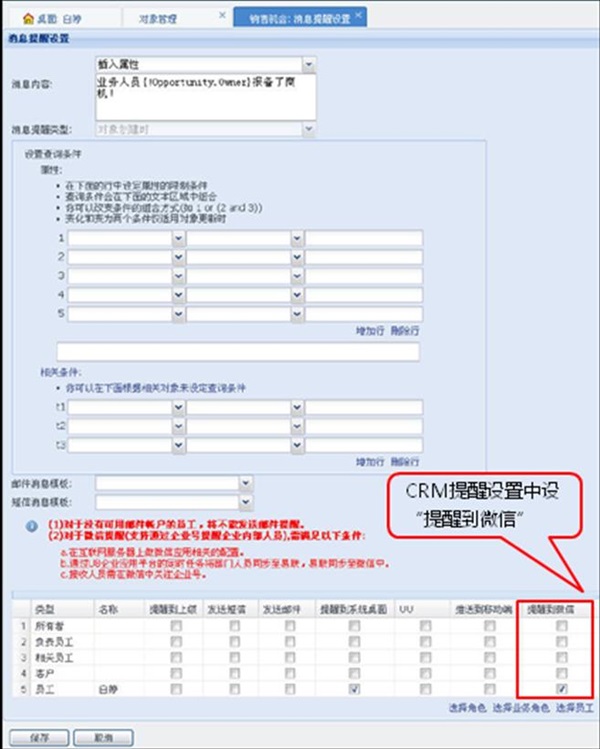
提醒到微信:选择该提醒方式,需要如下设置
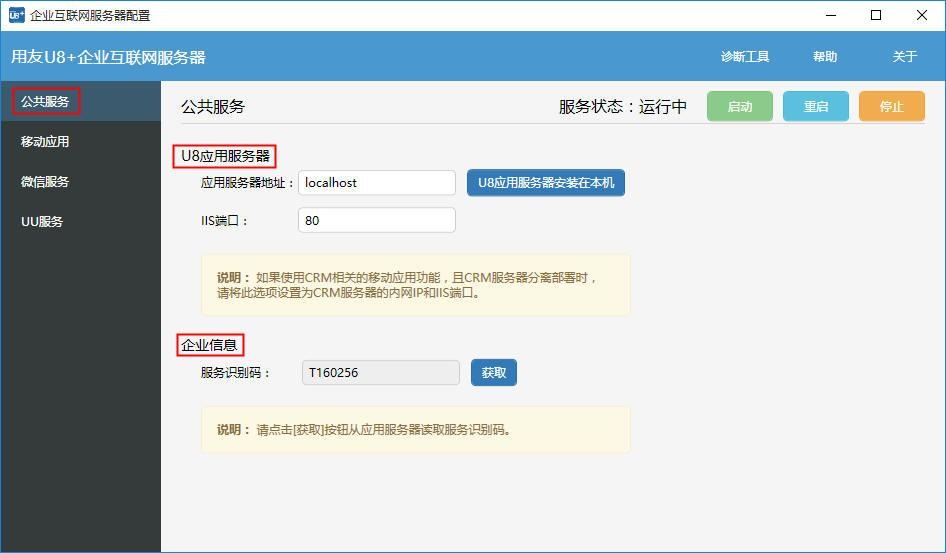
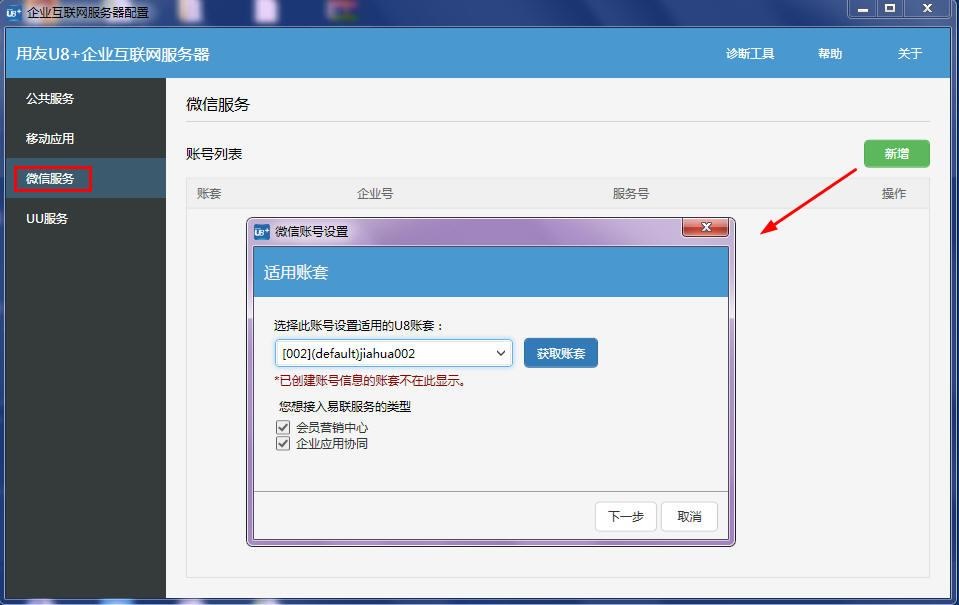
做好 “企业互联网服务器”微信应用相关的配置(配置公共参数、微信服务)
确认 U 易联配置正确并且上传人员通讯录。
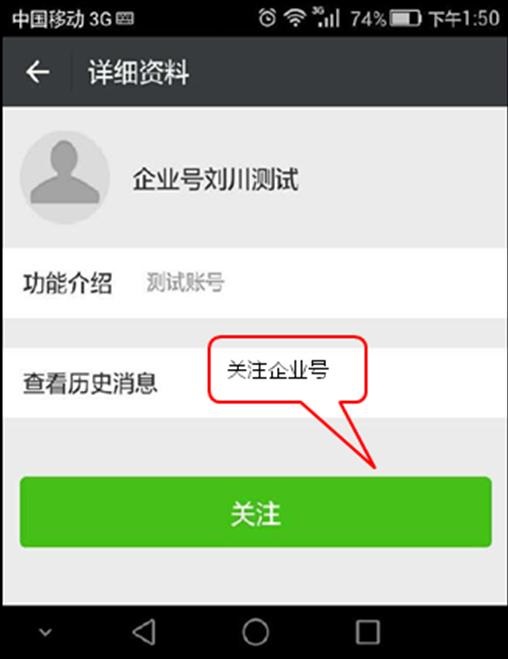
接收人员微信中关注企业号。
如何设置微信提醒
微信提醒的步骤方法:
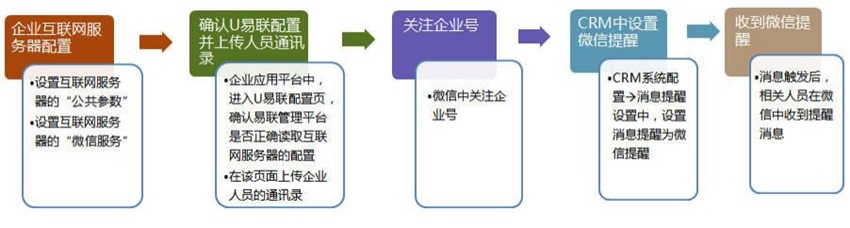
(1) 企业互联网服务器配置
企业互联网服务器中配置公共服务、微信服务。(具体配置方法参见移动应用或平台相关的手册)
(2) 确认 U 易联配置的正确性并上传人员通讯录。
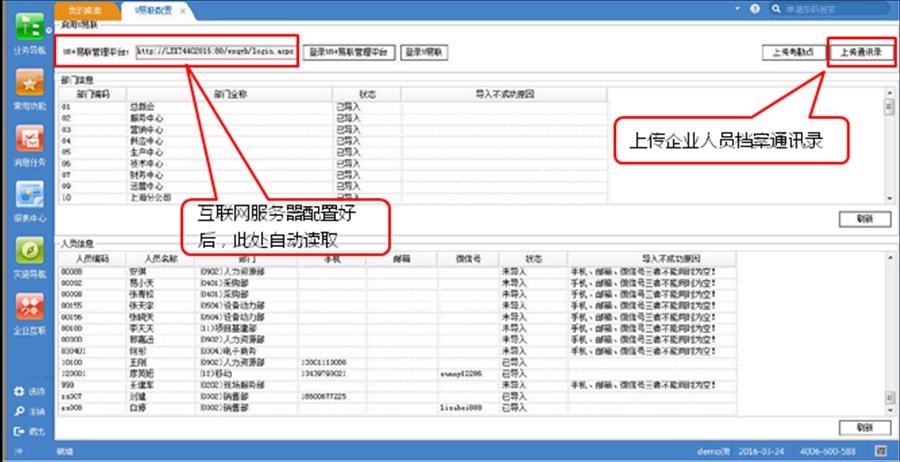
(3) 微信中关注企业号
(4) CRM 系统配置,消息提醒中设置微信提醒。
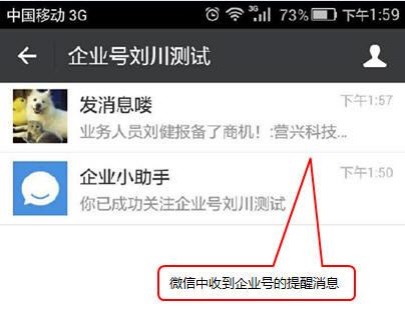
(5) 消息触发后,相应人员收到微信提醒。
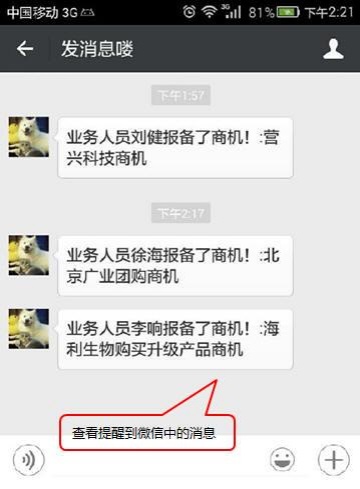
如何设置“消息内容”取单据中的信息
进入对象的自定义消息机制页面,新建某类消息提醒(各类提醒都支持设置“消息内容”取单据的信息),在消息提醒设置页面的“消息内容”区域做相应设置。
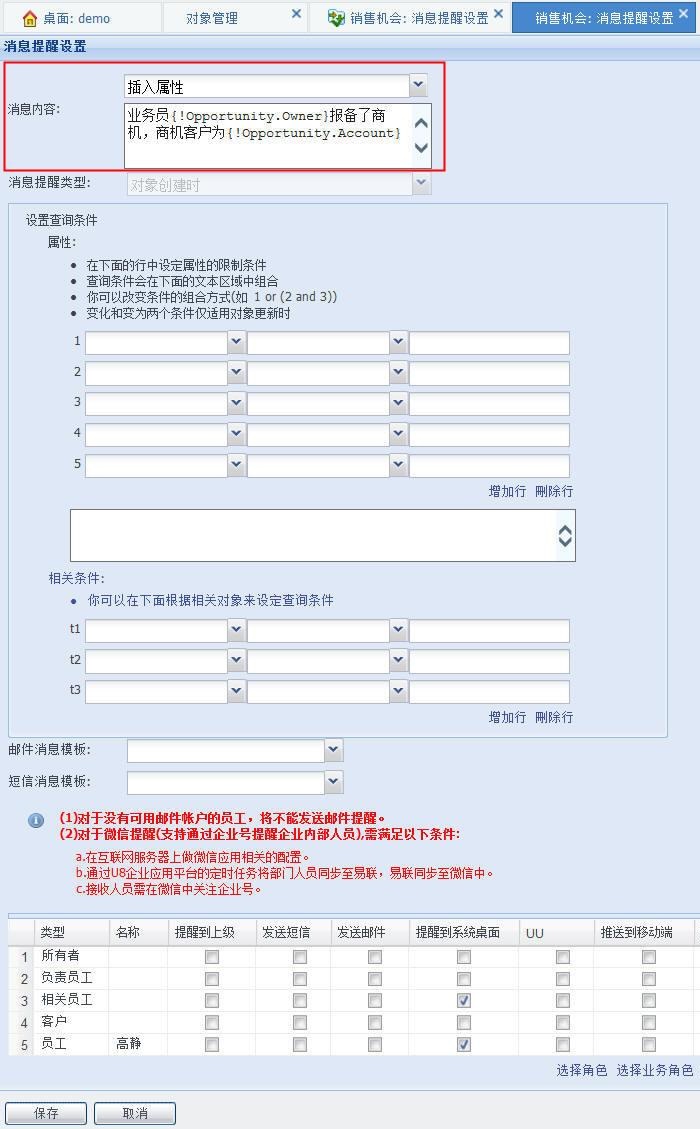
消息内容:支持录入也支持插入属性,最终提醒的内容就按此栏中的设置显示。
插入属性:选择插入属性,即设置消息内容需要取的单据信息。
具体设置方法:在“消息内容”栏中定位光标,点击“插入属性”,选择具体要取的属性即可。

如何设置事件消息
进入对象的自定义消息机制列表页面
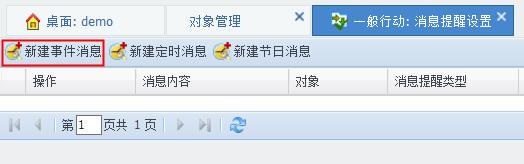
点击[新建事件消息]按钮,进入事件消息设置页面,录入相应的信息并设置提醒方式和接收人,保存即可。
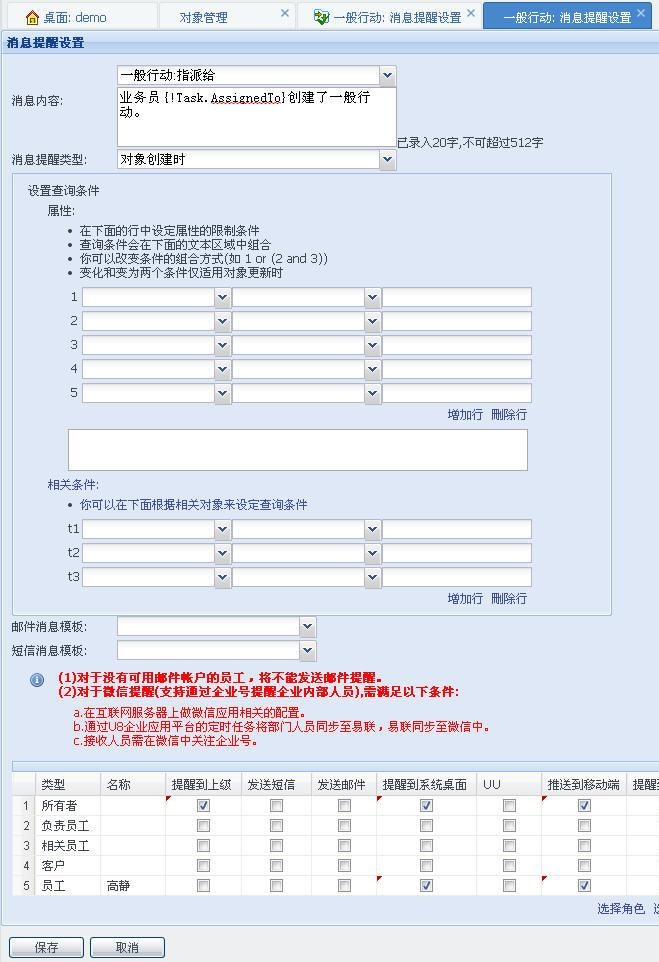
填写项说明:
消息内容:支持录入也支持插入属性,最终提醒的内容就按此栏中的设置显示。
插入属性:选择插入属性,即设置消息内容需要取的单据信息。
消息提醒类型:选择触发提醒的事件,如:对象的创建/更新/删除/相关对象创建/相关对象删除等时机。
查询条件:设置对象过滤条件。
邮件消息模板:选择设置邮件提醒时发邮件消息的模板。
短信消息模板:选择设置短信提醒时发短信消息的模板。
提醒方式:指定提醒方式,详细说明见“消息提醒方式”节的内容。
提醒接收人:指定提醒接收人,支持提醒给所有者、负责员工、相关员工、客户、员工。
提醒给客户:对象上有“客户”字段的,支持此提醒。
提醒给员工:可以通过“选择角色”、“选择员工”设置提醒的接收员工;如果对象是支持 CRM 工作流的,那么还可以通过“选择业务角色”来设置提醒的接收员工。
按钮功能说明:
[保存]:保存当前消息提醒设置信息,返回自定义消息机制的列表页面。
[取消]:关闭窗口,不做保存。
注释:
1. 在消息提醒设置页面有必填项没有录入时,保存时系统会有相应的提示。
2. 对于事件提醒,触发后不会提醒当前操作员工。
3. 如果要修改某条消息提醒设置的记录,进入自定义消息机制列表页面,点击该记录相应的 编辑按钮,进入编辑页面修改即可。
4. 如果要删除某条消息提醒设置的记录,进入自定义消息机制列表页面,点击该记录相应的 删除按钮,确认删除即可。
如何设置字段值变化的提醒
当对象(档案或单据)中某字段的值有变化时应用字段值变化的提醒。
字段值变化的提醒可设置-字段“变化”、“变为”条件的提醒,适用于对象更新的事件提醒。
下面以客户信用等级变化为例来说明,进入客户的事件消息提醒设置页面。
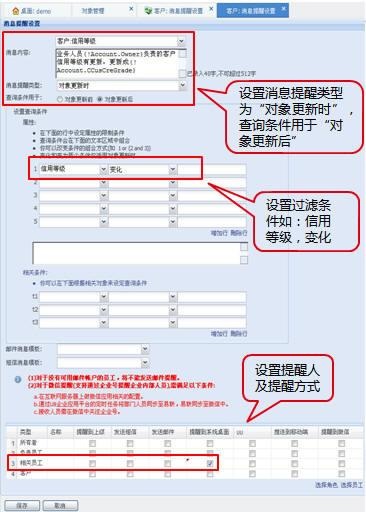
填写项说明:
消息内容:支持录入也支持插入属性,最终提醒的内容就按此栏中的设置显示。
消息提醒类型:设置为“对象更新时”
查询条件用于:设置为“对象更新后”
条件过滤区:设置如:“信用等级”变化
提醒方式及提醒接收人:设置提醒的方式和提醒的接收人员。
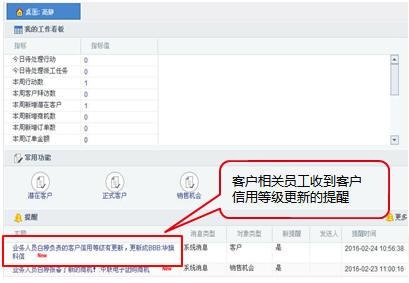
条件触发后,相应的人员收到的提醒如下:
如何设置对象记录导入的提醒
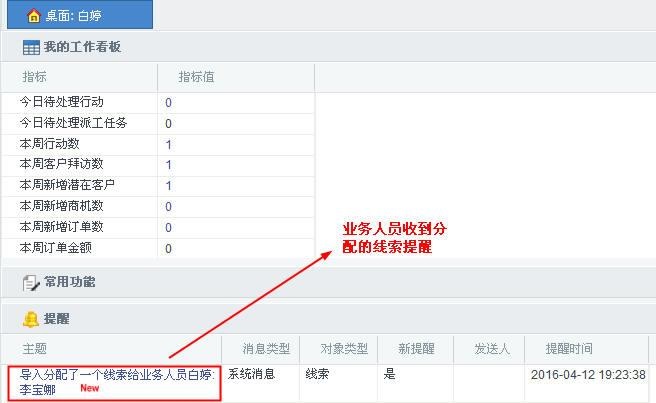
系统管理人员统一导入对象记录,有时需要提醒给相应的业务人员。以线索导入提醒给业务人员为例:
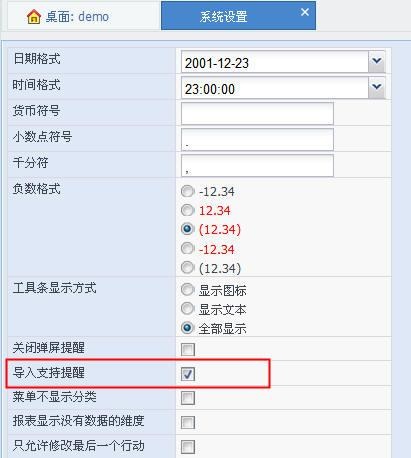
1. 在系统配置的“系统设置”中,设置(即选中)“导入支持提醒”。
2. 在对象(如:线索)的自定义消息机制中,创建一个“对象创建时”的事件消息提醒。
对象记录的导入相当于对象记录的新建,当记录导入后,通过“对象创建时”的事件消息提醒会触发提醒给相应的业务人员。
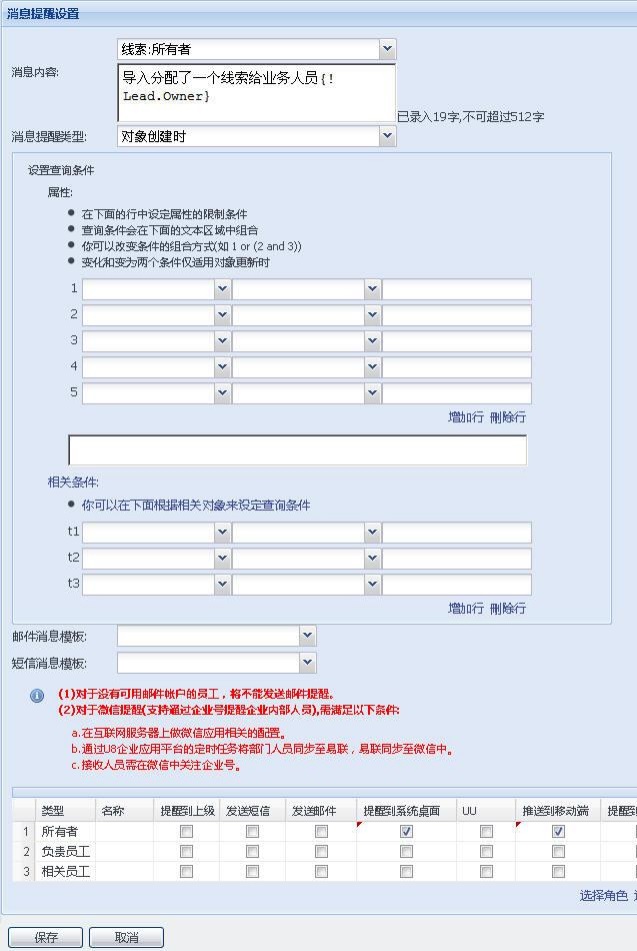
条件触发后,相应的人员收到的提醒如下:
如何设置定时消息
进入对象的自定义消息机制列表页面
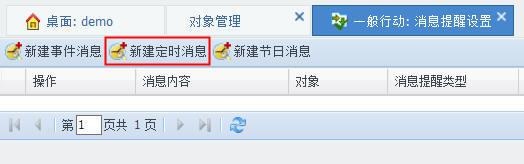
点击[新建定时消息]按钮,进入定时消息设置页面,录入相应的信息并设置提醒方式和接收人,保存即可。
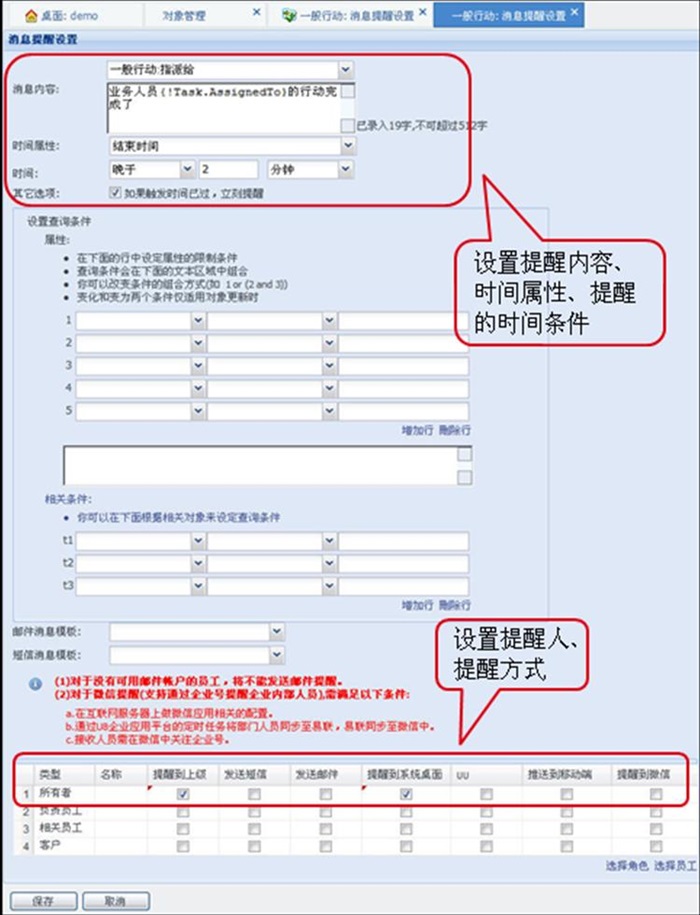
填写项说明:
消息内容:支持录入也支持插入属性,最终提醒的内容就按此栏中的设置显示。
插入属性:选择插入属性,即设置消息内容需要取的单据信息。
时间属性:选择触发提醒的时间属性。
时间:设置时间属性的偏移量,比如设置-晚于一般行动“结束时间”2 分钟。
其他选项“如果触发时间已过,立刻提醒”:勾选后,对于已过触发时间的提醒将立即执行。
查询条件:设置对象过滤条件。
邮件消息模板:选择设置邮件提醒时发邮件消息的模板。
短信消息模板:选择设置短信提醒时发短信消息的模板。
提醒方式:指定提醒方式,详细说明见“消息提醒方式”节的内容。
提醒接收人:指定提醒接收人,支持提醒给所有者、负责员工、相关员工、客户、员工。
提醒给客户:对象上有“客户”字段的,支持此提醒。
提醒给员工:可以通过“选择角色”、“选择员工”设置提醒的接收员工;如果对
象是支持 CRM 工作流的,那么还可以通过“选择业务角色”来设置提醒的接收员工。
按钮功能说明:
[保存]:保存当前消息提醒信息,返回消息提醒设置列表页面。
[取消]:关闭窗口,不做保存。
注释:
1. 在消息提醒设置页面有必填项没有录入时,保存时系统会有相应的提示。
2. 如果要修改某条消息提醒设置的记录,进入自定义消息机制列表页面,点击该记录相应的 编辑按钮,进入编辑页面修改即可。
3. 如果要删除某条消息提醒设置的记录,进入自定义消息机制列表页面,点击该记录相应的 删除按钮,确认删除即可。
4. 客户定时消息中,支持设置晚于“最近 XX 时间”多少天的提醒,不支持晚于“最近 XX 时间”多少分钟/小时的提醒。
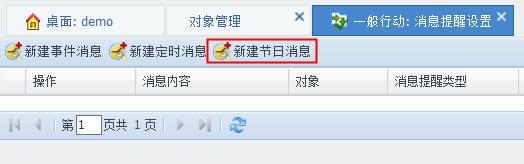
点击[新建节日消息]按钮,进入节日消息设置页面,录入相应的信息并设置提醒方式和接收人,保存即可。
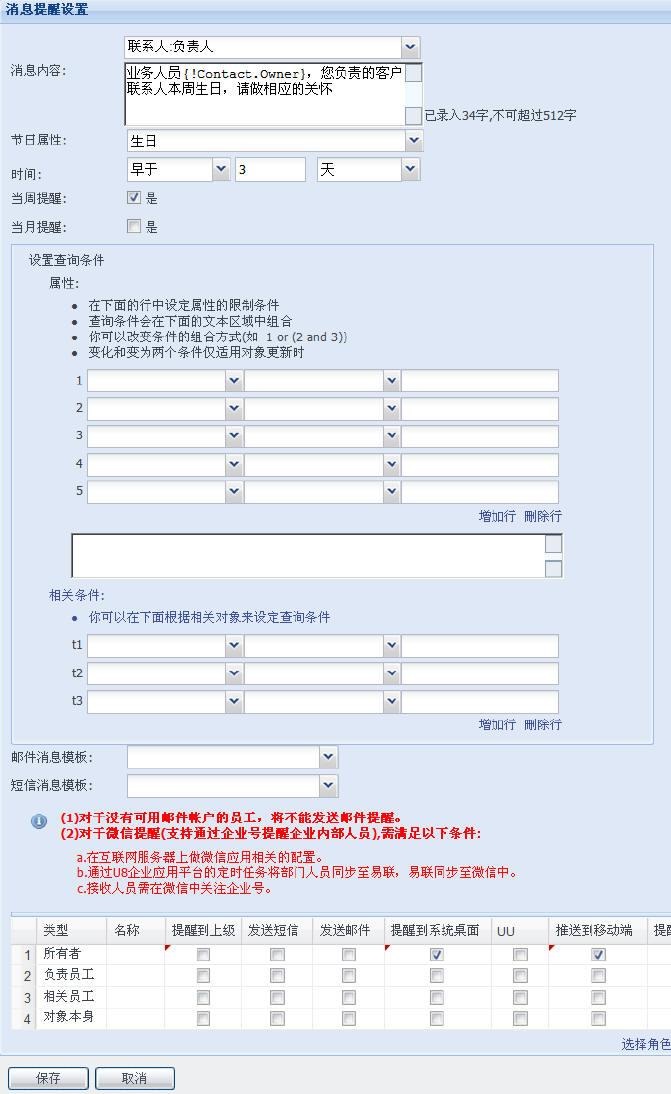
填写项说明:
消息内容:支持录入也支持插入属性,最终提醒的内容就按此栏中的设置显示。
插入属性:选择插入属性,即设置消息内容需要取的单据信息。
节日属性:选择触发提醒的节日属性。
时间:设置时间属性的偏移量,比如设置-早于(联系人“生日”)3 天提醒。
当周提醒:选择是否当周提醒。
当月提醒:选择是否当月提醒。
查询条件:设置对象过滤条件。
邮件消息模板:选择设置邮件提醒时发邮件消息的模板。
短信消息模板:选择设置短信提醒时发短信消息的模板。
提醒方式:指定提醒方式,详细说明见“消息提醒方式”节的内容。
提醒接收人:指定提醒接收人,支持提醒给所有者、负责员工、相关员工、对象本身、员工。
提醒给员工:可以通过“选择角色”、“选择员工”设置提醒的接收员工;如果对象是支持 CRM 工作流的,那么还可以通过“选择业务角色”来设置提醒的接收员工。
按钮功能说明:
[保存]:保存当前消息提醒信息,返回消息提醒设置列表页面。
[取消]:关闭窗口,不做保存。
注释:
1. 在消息提醒设置页面有必填项没有录入时,保存时系统会有相应的提示。
2. 如果要修改某条消息提醒设置的记录,进入自定义消息机制列表页面,点击该记录相应的 编辑按钮,进入编辑页面修改即可。
3. 如果要删除某条消息提醒设置的记录,进入自定义消息机制列表页面,点击该记录相应的 删除按钮,确认删除即可。
客服电话:400-665-0028
关键字:用友财务软件,畅捷通软件,财务软件,进销存软件,U9官网,用友U8,用友T1,用友T+,用友T3,用友T6,畅捷通好会计,好生意,智+好业财,用友培训服务售后公司,畅捷通运营培训服务公司
版权所有:用友畅捷通软件 Copyright © 2026 All rights reserved.