全国服务咨询热线:
400-665-0028
- 用友软件专业服务机构
特价活动:>>>> 畅云管家新购、续费8折优惠,畅捷通T+cloud、好会计、易代账、好业财、好生意云产品8折优惠。
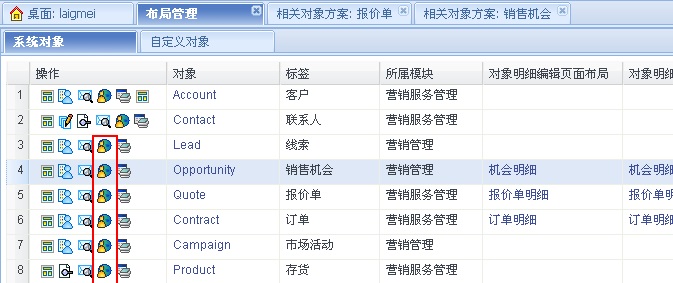
点击  按钮,进入相关对象布局方案列表画面。
在 CRM 系统中可以设置相关对象布局的地方有 2 个:
1、 在后台系统配置中可以设置某对象的相关对象方案,系统会提供一个默认的方案
2、 在前台对象的查看页面上也能设置相关对象的布局方式解释一下上述前后台方案的之间关系:
一般来说,相关对象的显示方式(即方案)由管理员在后台系统配置中设置好,统一分配给人员使用,不需要给每个人员分配前台【相关对象】的功能权限,也就是人员没有权限改自己的相关对象显示方式。这种情况下,只要后台方案修改,前台的显示方式一定会跟着修改。
如果人员有权限更改前台的相关对象,他一旦修改后,这个方案就变成自己本地私有的方案,不受后台方案限制了,后台方案改了,他本地的方案不会跟着同步修改。如果要强制同步他的方案,可以在系统配置“相关对象方案分配结果”画面,选中人员点击【同步到员工】就可以了。
另外,在后台可以设置多套方案,每套方案可以分配给不同的人员。人员在前台获取方案的优先顺序为:先取分配给他的方案(在方案的查看画面可以看到分给了哪些人员),取不到则取默认方案。
2.1.2.5.2 如何新建和修改相关对象布局
在相关对象方案列表页面,点击新建或编辑按钮,进入相关对象布局方案的编辑页面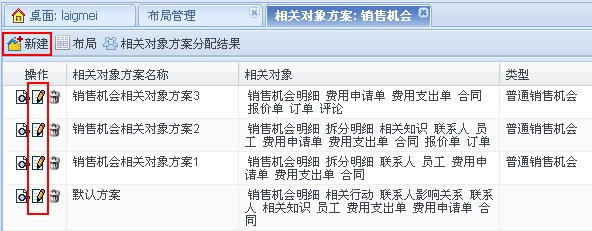
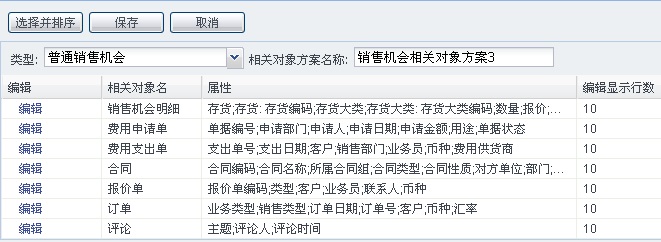
按钮说明:
[选择并排序]:设置显示哪些相关对象以及相关对象的显示顺序。
[取消]:返回上一个页面。
[编辑]:设置每个相关对象的显示属性及顺序和相关对象显示行数。
点击[选择并排序]按钮,打开相关对象的显示设置,如下图
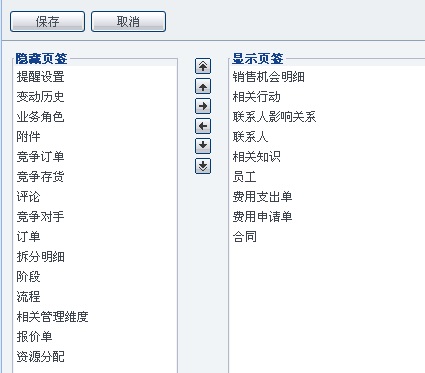
按钮说明:
[移到顶端]:点击 按钮,选中属性将上移到列表顶端。
 按钮,选中属性将上移一行。
 按钮,将所选属性移到显示属性列表。
 按钮,将所选属性移到隐藏属性列表。
 按钮,将所选属性下移一行。
 按钮,将所选属性下移到列表尾端。
点击[编辑]按钮,打开相关对象的属性显示设置,如下图
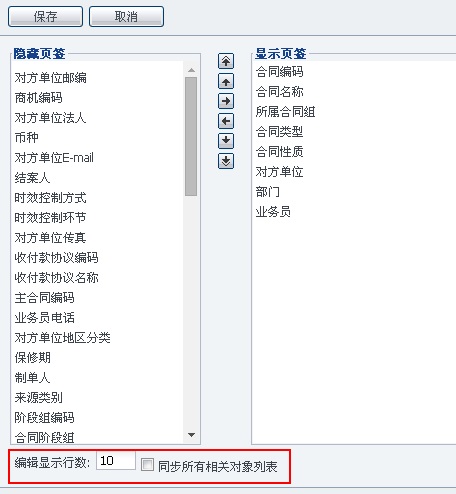
按钮说明:
编辑显示行数:设置相关对象列表中显示多少行记录。
同步所有相关对象列表:将显示行数同步到所有相关对象列表页面。
2.1.2.5.3 如何将相关对象布局方案分配给员工
在方案的查看画面可以将方案分配给不同的员工使用。
在查看画面的相关对象下,点击“选择员工”
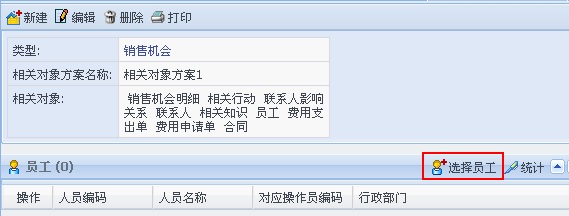
在弹出画面上勾选对应的员工,即方案分配给的员工:
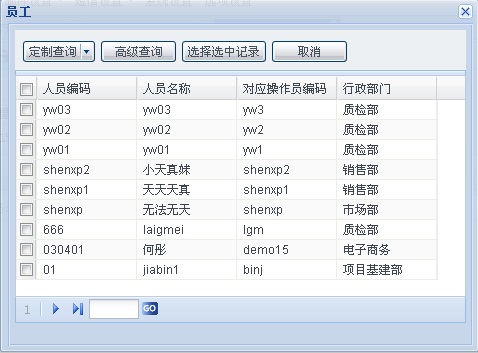
点击“选择选中记录”后,会将选中的员工添加到相关对象中,相关对象中的员工即为方案分配给的员工。
分配过程中,如果员工已分配了方案,则给出提示是否继续分配,选择继续,则清空员工原有的分配,将当前方案分配给员工,选择取消,则维持原有分配。
默认方案不做分配,因为所有未分配方案的员工均使用默认方案,所以无需进行分配。
2.1.2.5.4 如何查看相关对象布局方案的分配结果
在列表布局方案列表画面点击“列表方案分配结果”,进入分配结果画面。
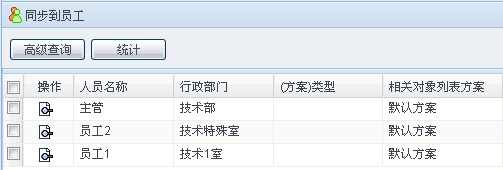
在本页面可以看到所有员工的方案分配结果,分配给每个员工的方案可以有对象类型,也可以没有对象类型,要求:“人员+类型”必须唯一。如果员工未分配方案,认为分配的是默认方案。
员工在前台使用的相关对象方案,优先取分配给他的带类型的方案,取不到可取空类型的方案,再取不到,则使用默认方案员工如果在前台有设置相关对象的权限,可以设置并保存结果(保存在前台,不影响后台的方案),此处只能查看后台分配给员工的方案,无法得知员工是否在前台进行了修改,即查看结果并不是员工在前台实际显示的相关对象布局。
按钮功能说明:
[同步到员工]:勾选列表中的员工并点击【同步到员工】,则会清空所选员工在前台修改的相关对象布局,也就是说用当前列表中列示的方案覆盖本员工在前台自行设置的相关对象布局方式。
客服电话:400-665-0028
关键字:用友财务软件,畅捷通软件,财务软件,进销存软件,U9官网,用友U8,用友T1,用友T+,用友T3,用友T6,畅捷通好会计,好生意,智+好业财,用友培训服务售后公司,畅捷通运营培训服务公司
版权所有:用友畅捷通软件 Copyright © 2026 All rights reserved.