全国服务咨询热线:
400-665-0028
- 用友软件专业服务机构
特价活动:>>>> 畅云管家新购、续费8折优惠,畅捷通T+cloud、好会计、易代账、好业财、好生意云产品8折优惠。
打印是办公室日常工作中常见的一项任务。然而,在使用用友T3预览功能时,有时我们会遇到打印未成功的问题。本文将介绍用友T3预览设置的步骤,帮助您解决打印未成功的困扰。
要保证打印能够成功,首先需要确认打印机与计算机的连接是否正常。检查打印机的电源线和数据线是否插好,并确保打印机处于正常工作状态。如果连接没有问题,那么可以考虑检查驱动程序的安装情况。
驱动程序是打印机与计算机之间进行通讯的桥梁,如果驱动程序过时或损坏,就可能导致打印未成功。您可以访问用友T3的官方网站,下载最新的驱动程序,然后按照提示安装即可。
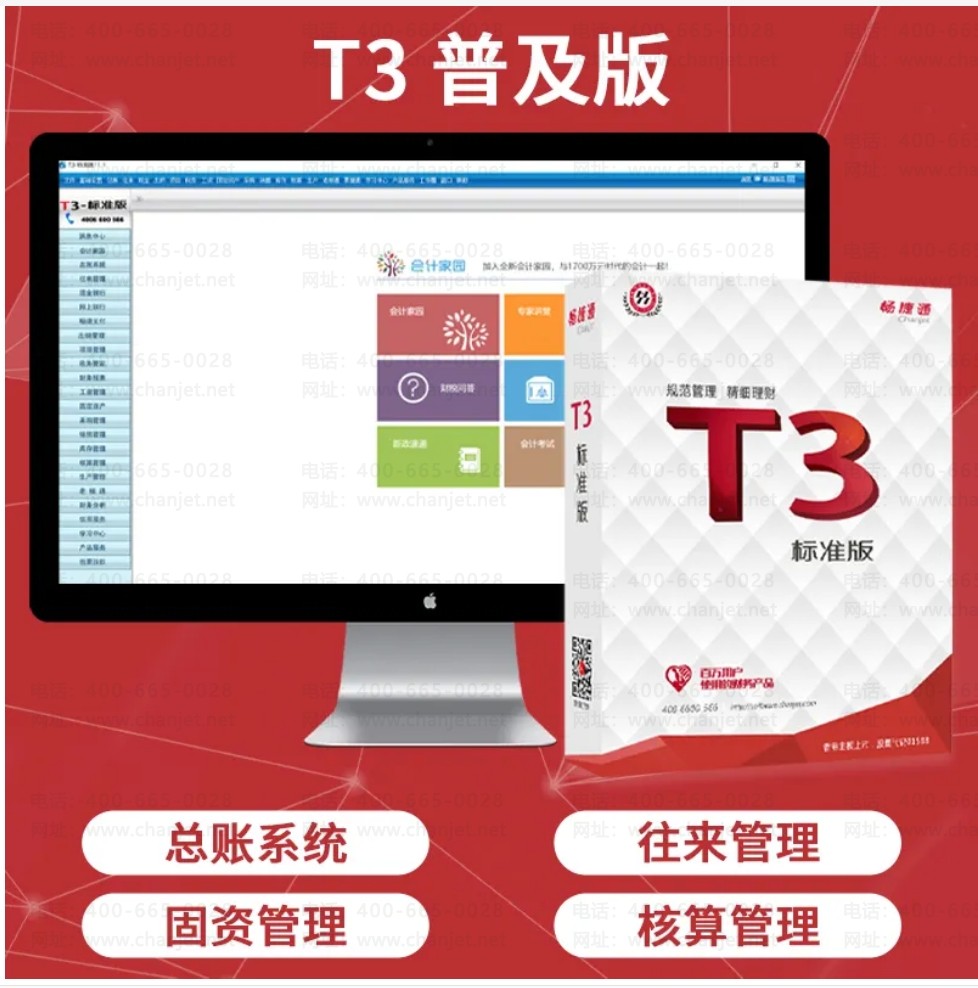
在用友T3预览文件时,您可以通过设置预览功能来对打印进行配置。首先,打开用友T3软件,点击菜单栏中的“文件”选项,然后选择“打印预览设置”。在打印预览设置窗口中,您可以选择打印的纸张大小、方向以及打印的页面范围等。确保这些设置符合您的需求。
如果您在步骤三中检查了预览设置,但打印依然未成功,那么您可以尝试调整打印机的首选项。首先,打开控制面板,找到“设备和打印机”选项,然后右击您的打印机图标,选择“属性”。在打印机属性窗口中,您可以调整打印质量、纸张类型等首选项,尝试不同的设置来解决打印未成功的问题。
通过以上几个步骤,您应该能够解决用友T3预览提示打印未成功的问题。如果问题依然存在,建议您联系用友T3的客服人员寻求帮助,他们会为您提供准确的解决方案。
最后,为了提高工作效率,推荐您试用畅捷通财务软件产品。畅捷通财务软件是用友集团的成员企业旗下产品之一,它具有强大的财务功能和友好的用户界面,能够帮助您快速、准确地完成财务管理工作。您可以访问畅捷通软件的官方网站,了解更多关于财务软件产品的信息,并申请免费试用。
客服电话:400-665-0028
关键字:用友财务软件,畅捷通软件,财务软件,进销存软件,U9官网,用友U8,用友T1,用友T+,用友T3,用友T6,畅捷通好会计,好生意,智+好业财,用友培训服务售后公司,畅捷通运营培训服务公司
版权所有:用友畅捷通软件 Copyright © 2026 All rights reserved.